.png)
الغرض من هذه الميزة هو تنظيم عملية "رفع مجموعة من الشحنات" من خلال خطوات بسيطة و واضحة لتمكين موظفين العمليات في البنوك من إنشاء الشحنات وطباعة البوالص.
-
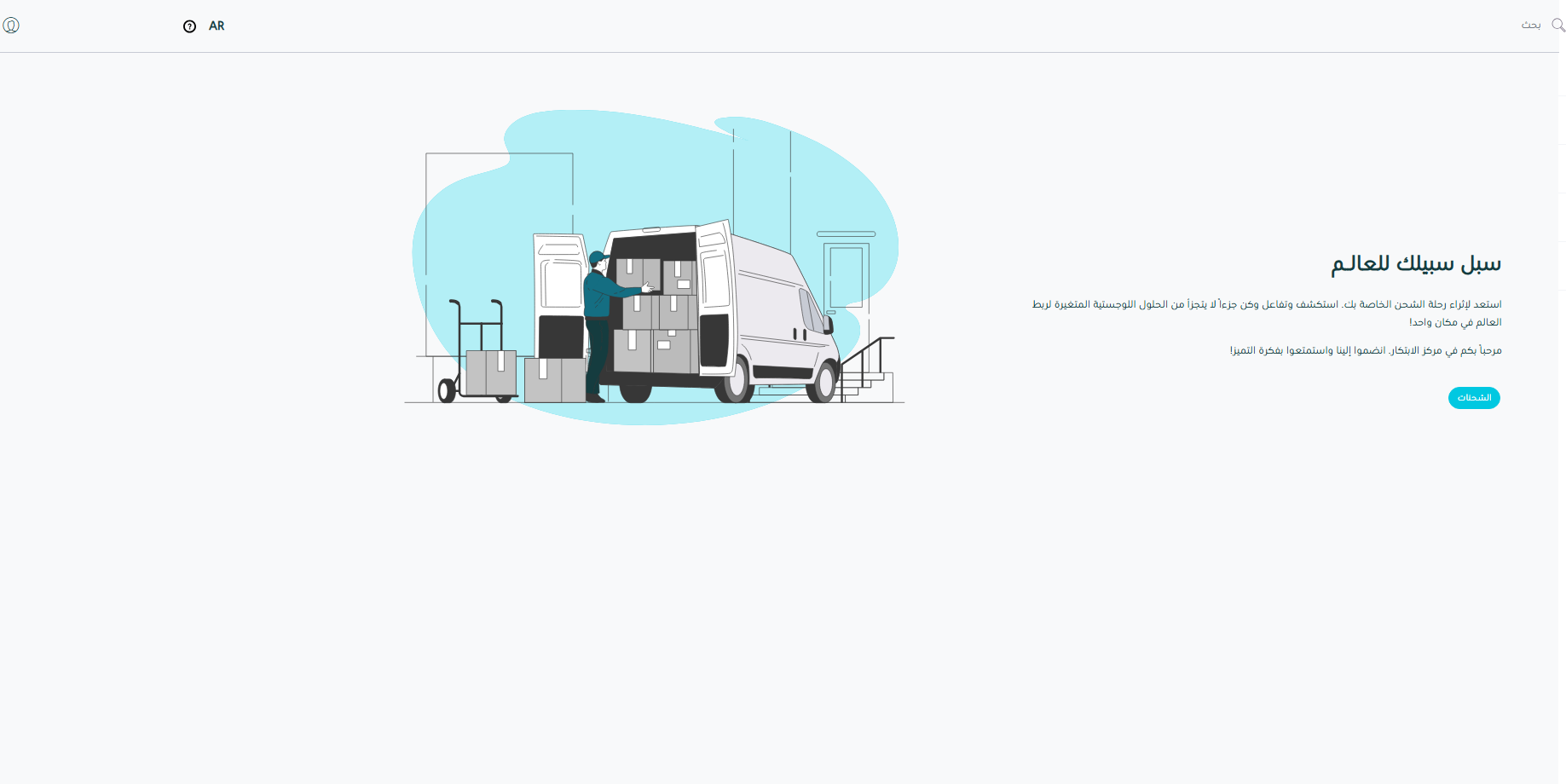
في البداية سوف يقوم المستخدم باستخدام نظام سبل للمعلومات اللوجستية على النحو التالي:
-
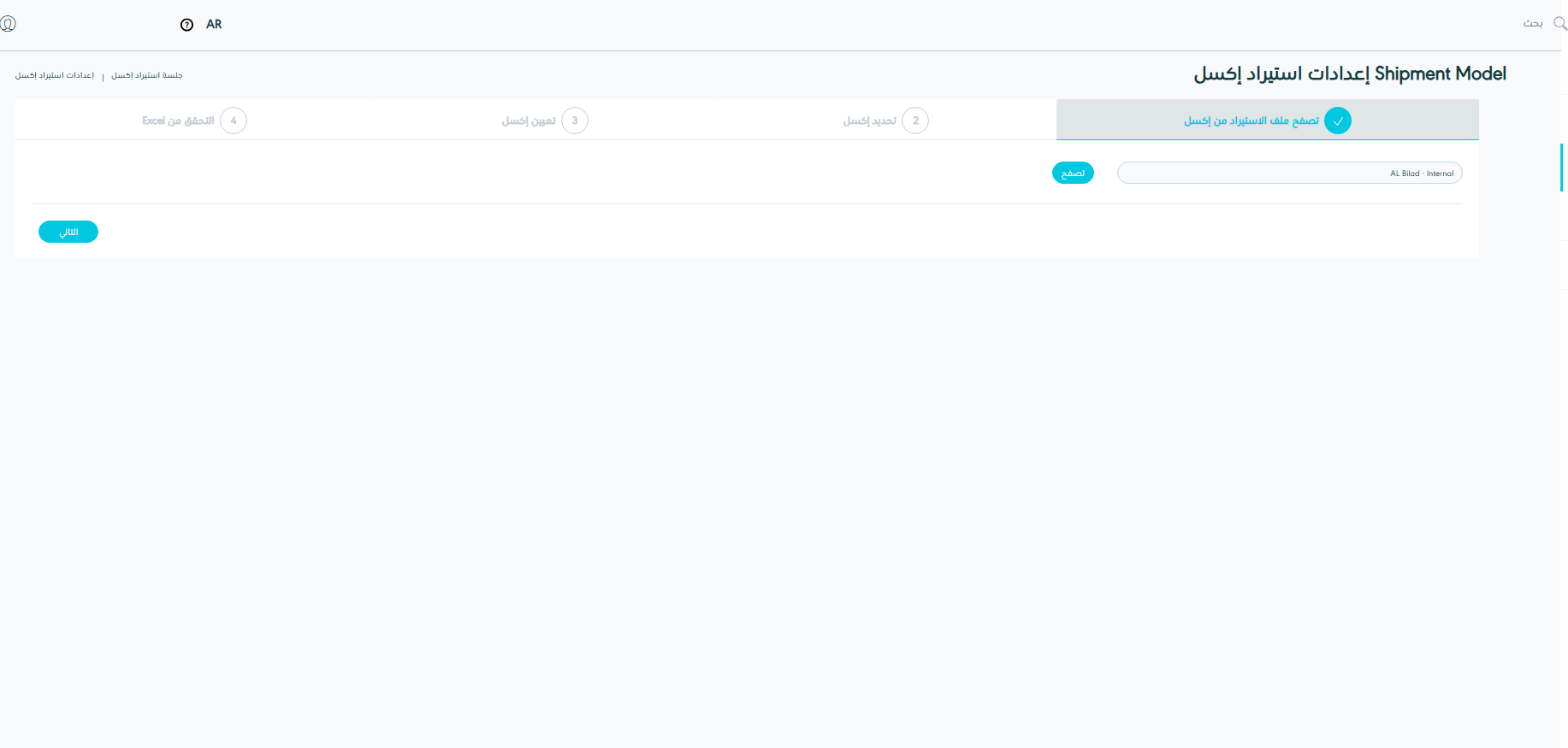
يمكن للمستخدم اختيار اعدادات استيراد اكسل ورفع قائمة الشحنات المجمعة في النظام بالانتقال إلى شاشة "اعدادات استيراد اكسل" عبر وحدة العمليات والنقر فوق اعدادات استيراد اكسل (Bulk Upload Shipment Excel Tool) على النحو التالي:
-
تصفح: يمكن للمستخدم اختيار ملف إكسل بصيغة XLSXمن خلال النقر على زر التصفح .
بالنقر على زر التالي يقوم النظام بالانتقال إلى الخطوة التالية:
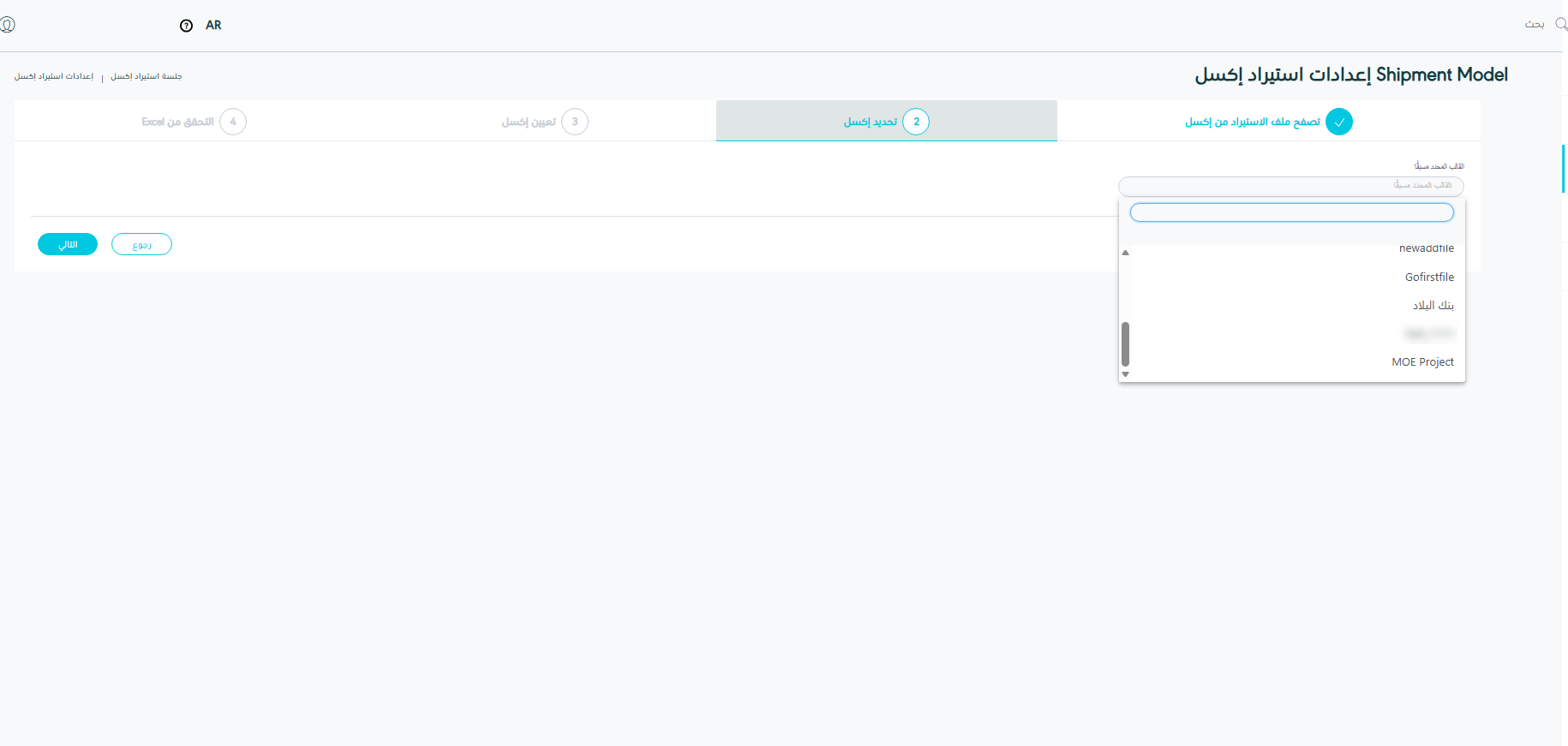
يمكن للمستخدم اختيار نموذج البنك المعرف مسبقا على النظام من القائمة المنسدلة.
بالنقر على زر التالي يقوم النظام بالانتقال إلى الخطوة التالية:
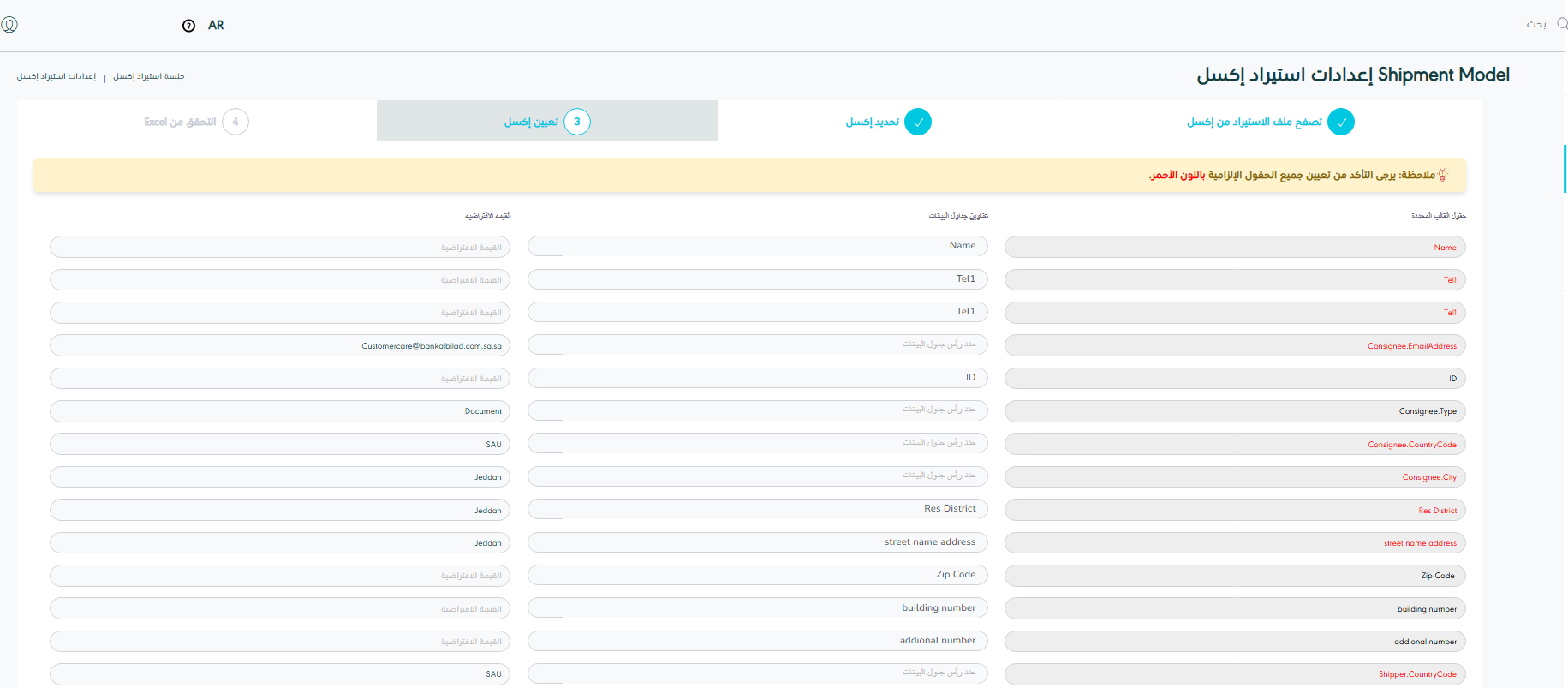
يمكن للمستخدم تعيين الحقول مع نموذج إكسل والتأكد من صحتها ويجب أيضا التأكد من الحقول الإلزامية المشار إليها باللون الأحمر.
بالنقر على زر التالي يقوم النظام بالانتقال إلى الخطوة التالية:
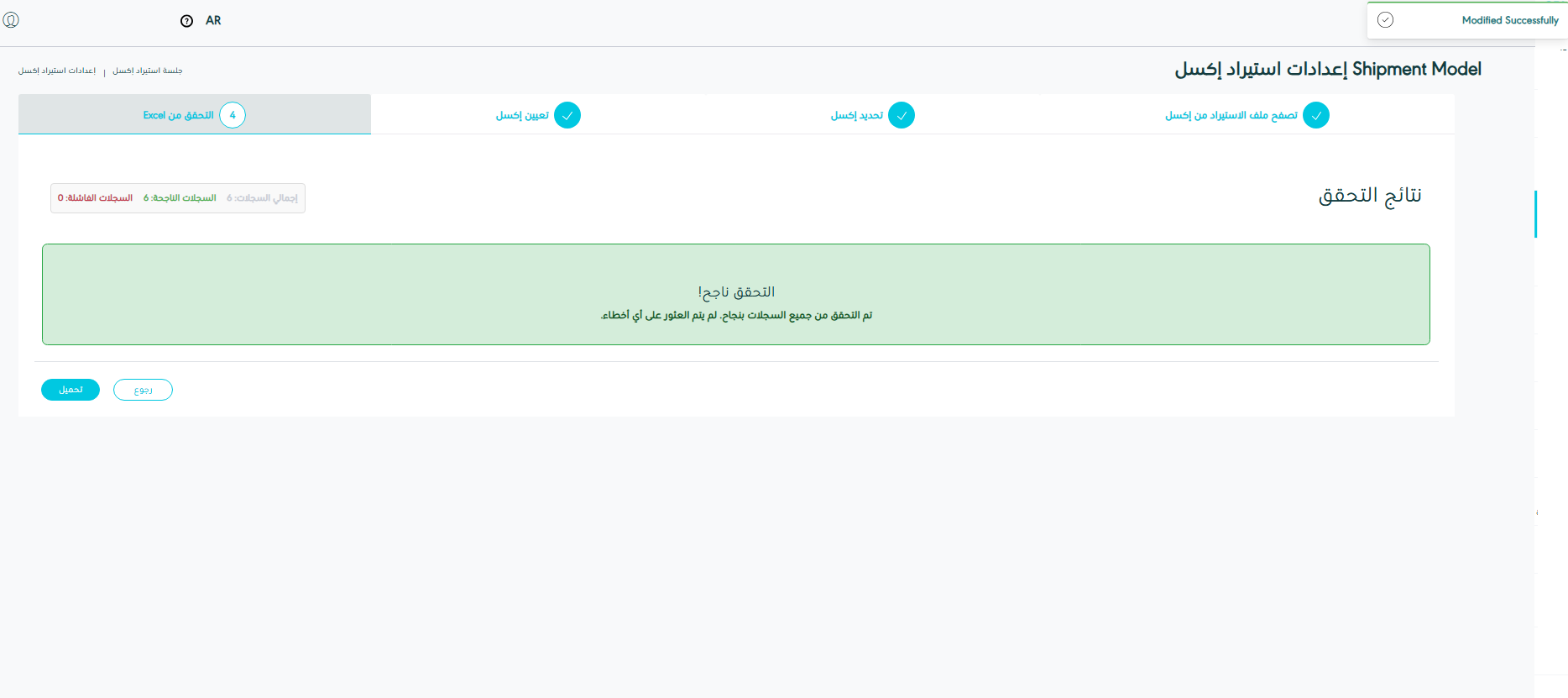
تظهر في هذه الخطوة نتائج التحقق من ملف إكسل عدد السجلات الناجحة أو عدد السجلات الفاشلة.
-
تحميل: يمكن للمستخدم إنهاء جميع خطوات رفع مجموعة الشحنات من خلال النقر على زر تحميل.
-
سوف يقوم النظام تلقائيا بالإنتقال الى صفحة معالجة و إنشاء الشحنات على النحو التالي.
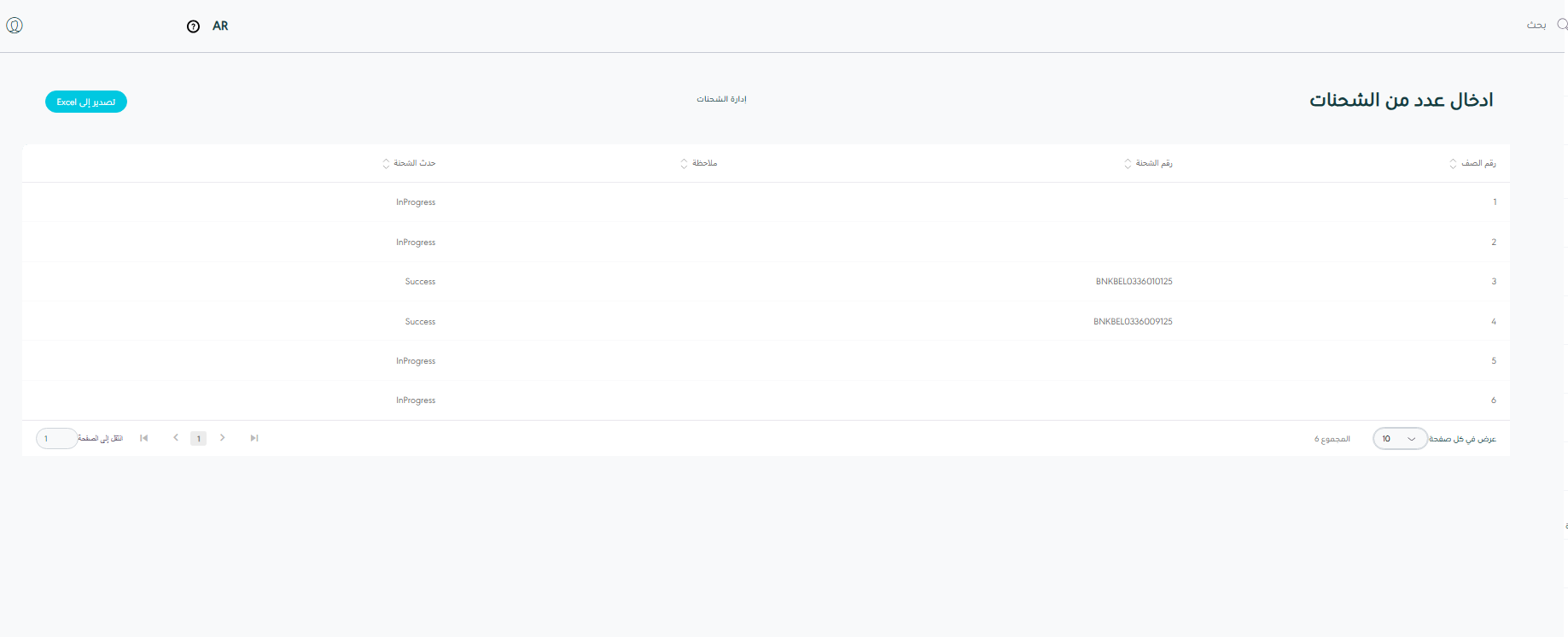
من خلال هذه الصفحة يمكن للمستخدم عرض أرقام الشحنات وحالة كل شحنة في حال كانت ناجحة أم قيد الإنشاء.
-
يمكن للمستخدم القيام بعملية المسح الضوئي الخاص في القطاع المصرفي في النظام بالانتقال إلى شاشة "المسح الضوئي للطباعة - القطاع المصرفي" عبر وحدة العمليات والنقر فوق المسح الضوئي للطباعة - القطاع المصرفي على النحو التالي:
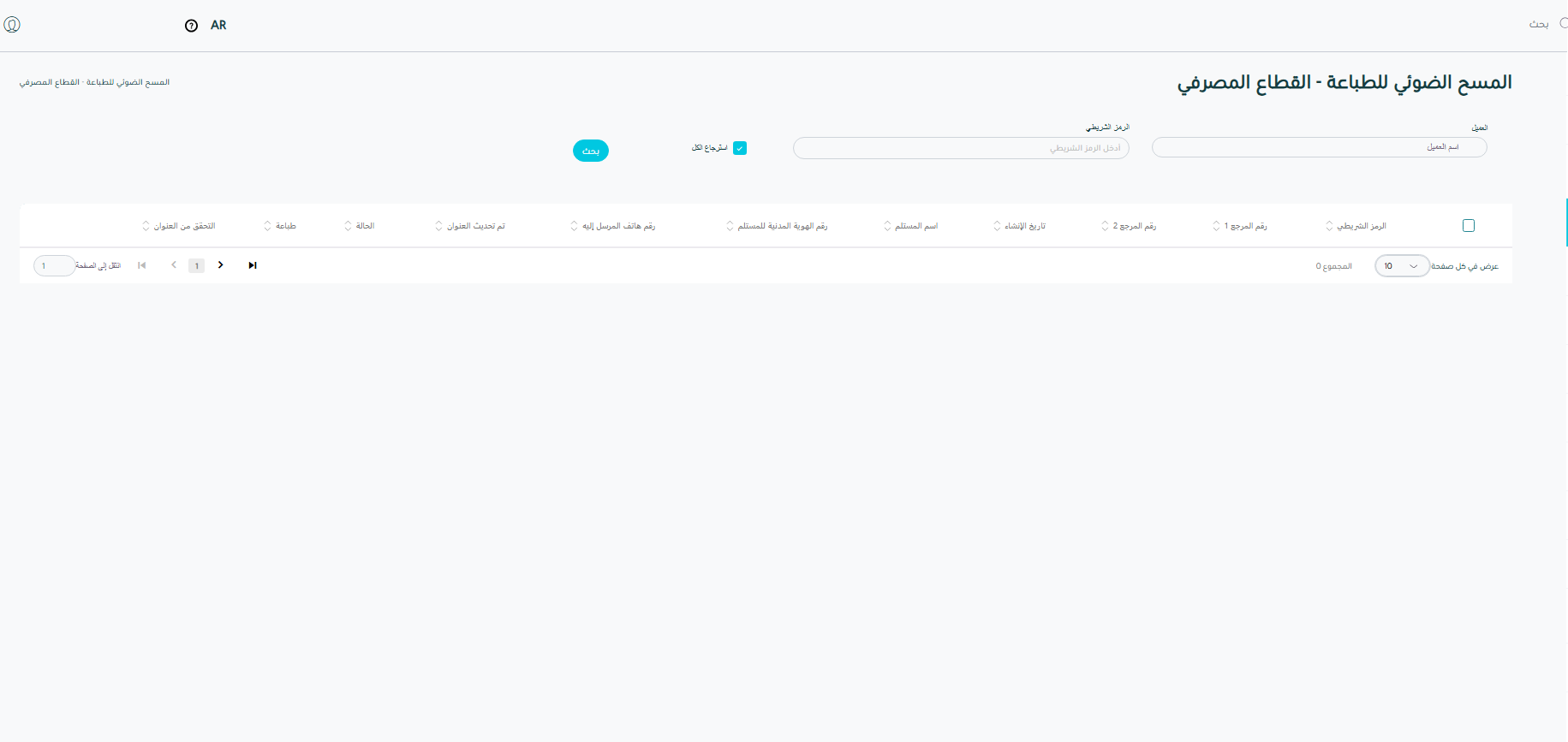
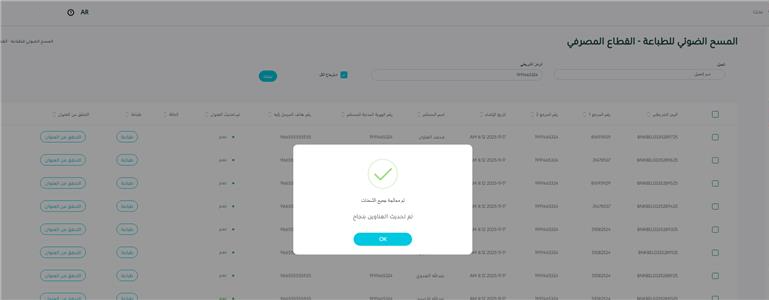
قائمة العميل المنسدلة تعرض العملاء المرتبطين بالمستخدم وهو حقل اختياري وعند تعبئة الرمز الشريطي برمز بطاقة العميل أو رقم الشحنة او الرقم الوطني صحيح وفعال وهو حقل اجباري يظهر لي النظام جميع الشحنات المتعلقة بالعميل او العملاء المحددين على النحو التالي:
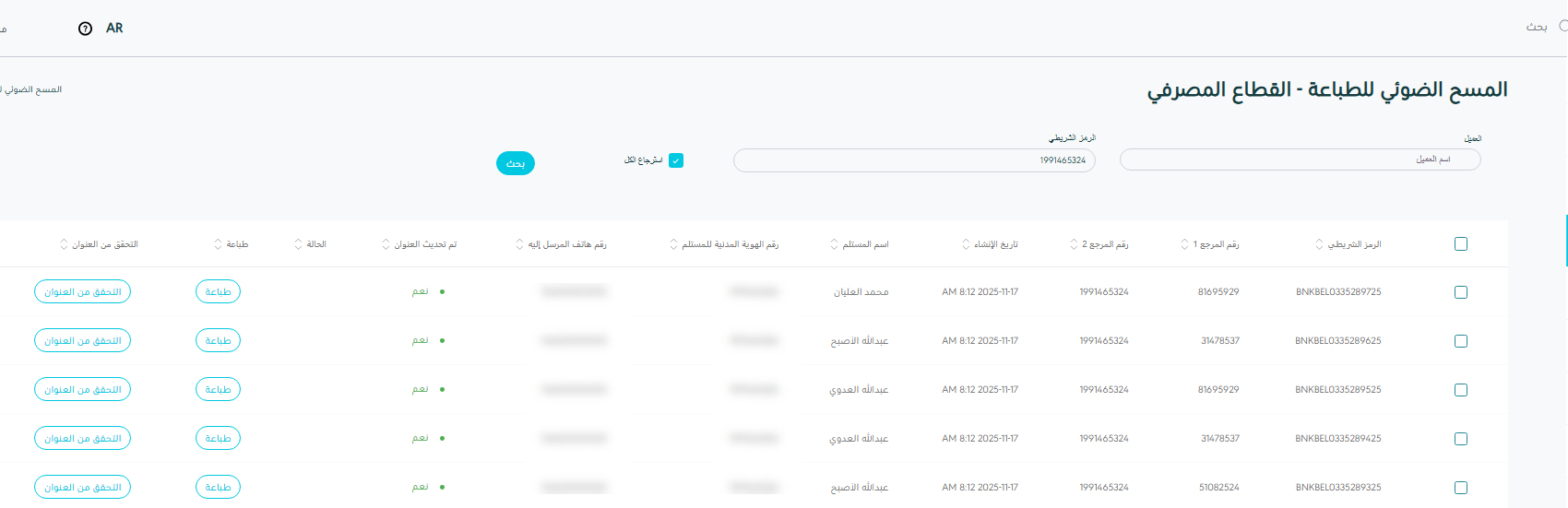
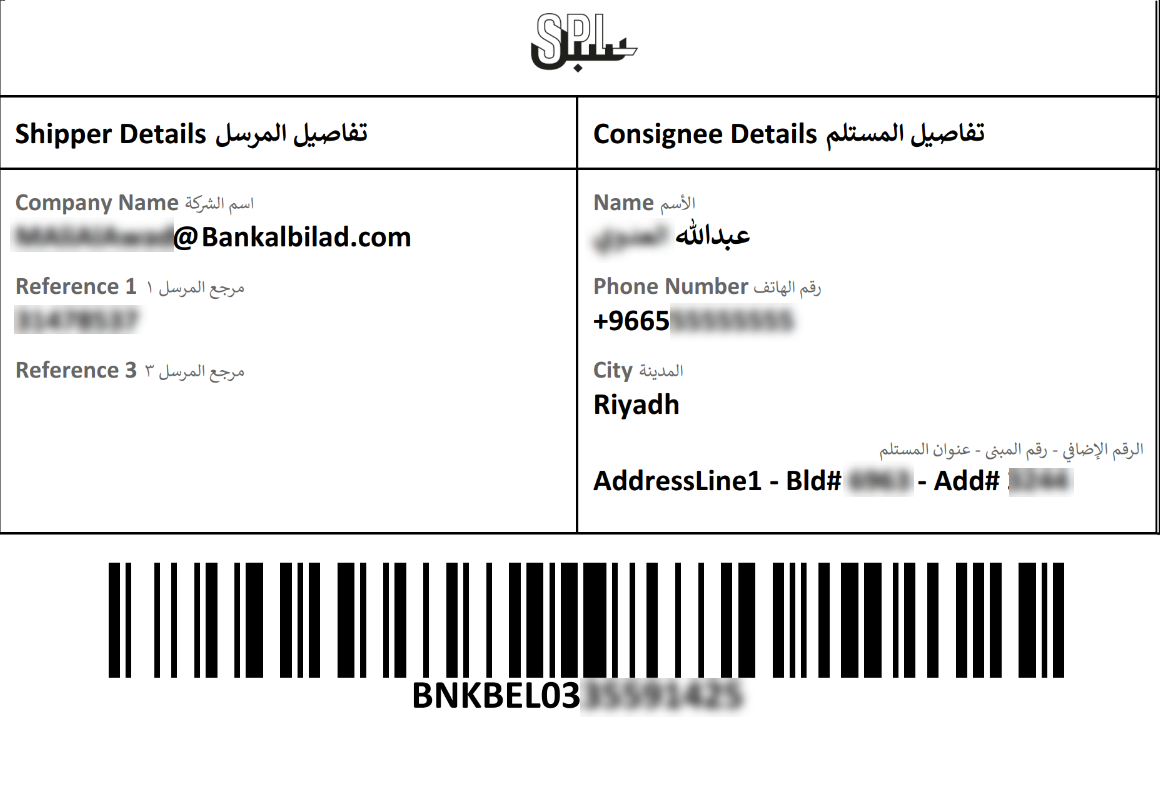
في خانة تحديث العنوان في حال كانت الشحنة محدثة وحالتها باللون الأخضر (نعم) يمكن للمستخدم طباعتها وتنزيل الملصق بنجاح, أما اذا كانت حالة الشحنة باللون الأحمر (لا) أي لم يتم التحقق من العنوان فيجب النقر على زر التحقق من العنوان ومن ثم طباعة الملصق بنجاح على النحو التالي: