.png)
1. إدارة الاذونات
1.1 لوحة المعلومات
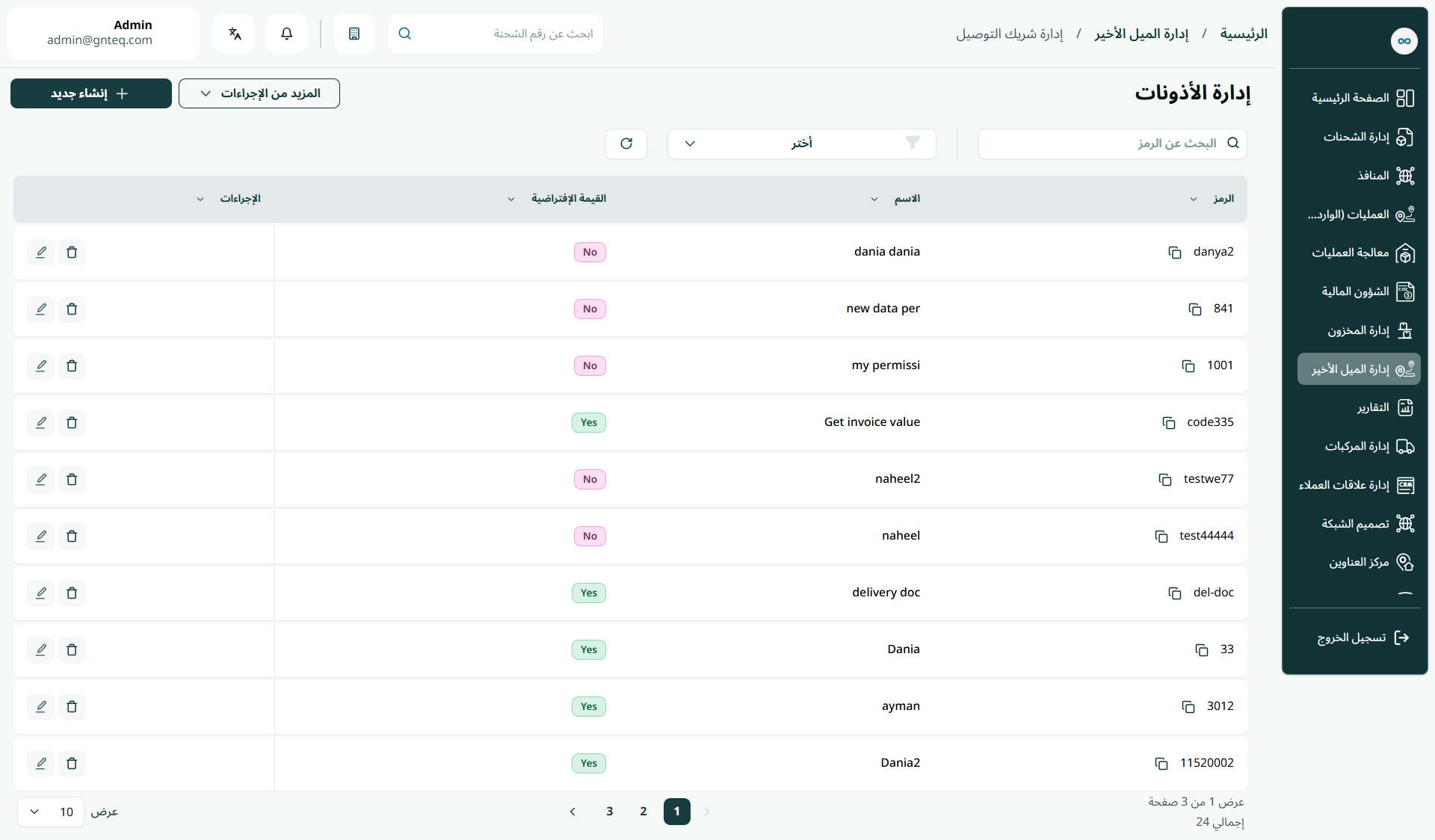
يمكن للمشرف عرض أذونات و صلاحيات شريك التوصيل في النظام من خلال الانتقال إلى شاشة "إدارة الأذونات" في وحدة ادارة الميل الأخير من لوحة التنقل اليمنى على النحو التالي:
-
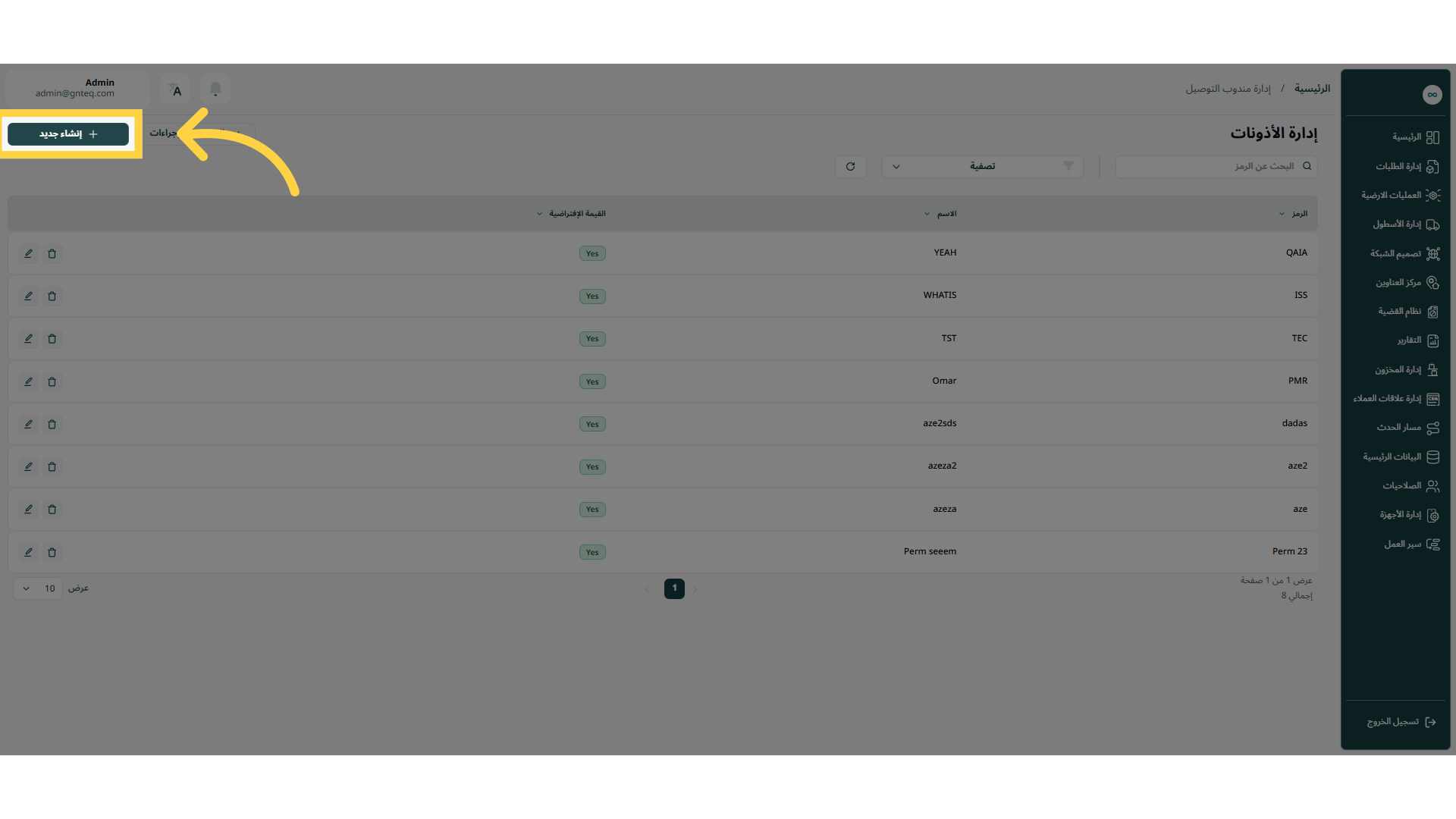
إنشاء جديد: يمكن للمشرف إضافة اذن جديد بالنقر على زر "إنشاء جديد".
-
تحميل البيانات: يمكن للمشرف تحميل القائمة كملف إكسل من خلال الضغط على المزيد من الاجراءات.
-
استيراد البيانات: يمكن للمشرف تحميل القائمة كملف إكسل بالضغط على المزيد من الاجراءات".
-
تنزيل القالب: يمكن للمشرف تنزيل قالب إكسل فارغ للتحميل الجماعيبالضغط على المزيد من الاجراءات.
-
البحث: يمكن للمستخدم البحث عن الشحنات من خلال كتابة الرمز.
-
الفلاتر: يمكن للمشرف البحث عن الإذن بكتابة الاسم والقيمة الافتراضية.
-
عدد الصفوف في الصفحة: يمكن للمستخدم تحديد عدد العناصر التي سيتم عرضها في كل صفحة.
-
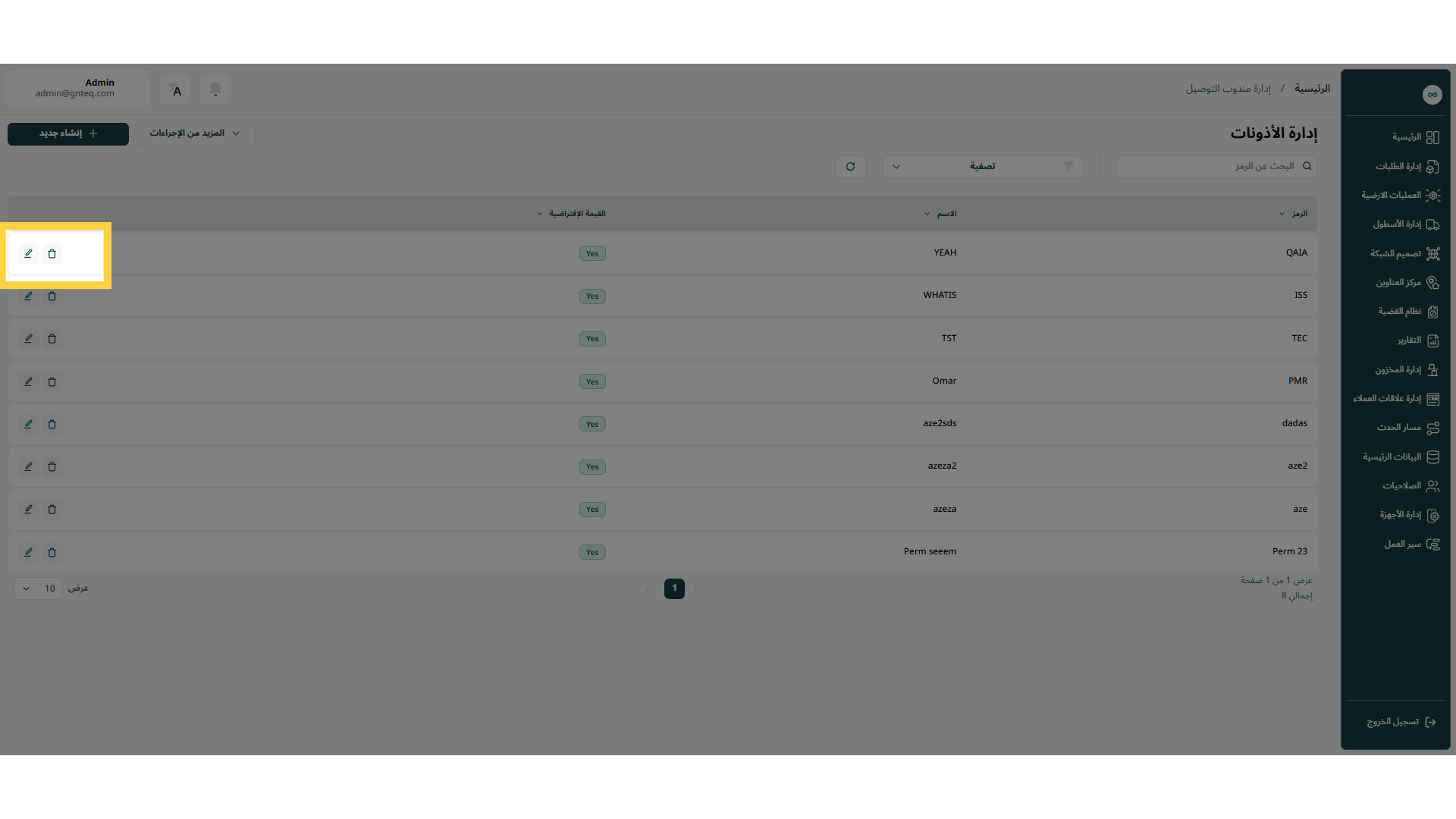
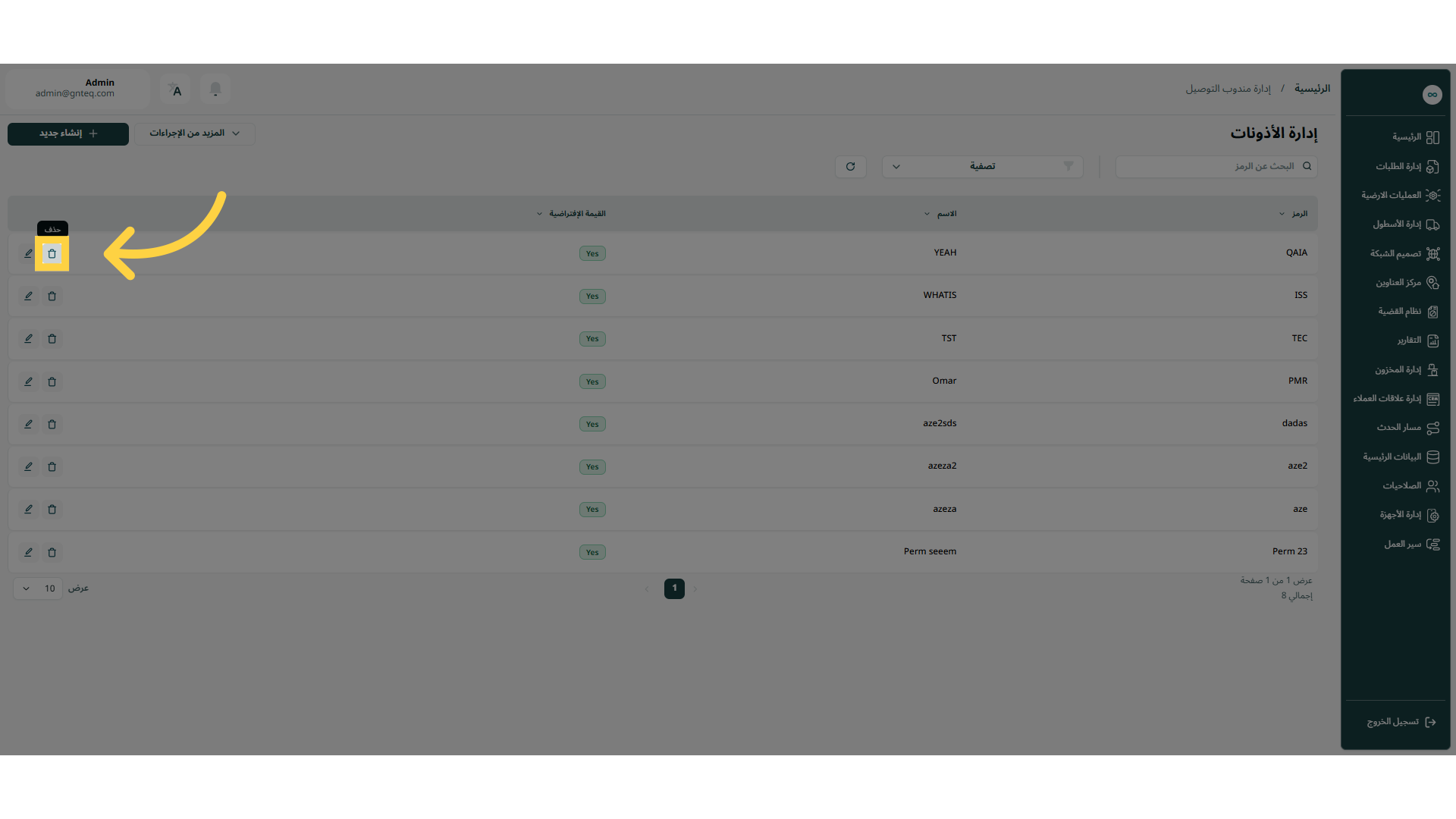
الاجراءات: عن طريق النقر على الإجراءات، يمكن للمستخدم تعديل الاذن من خلال الرجوع إلى قسم تعديل الاذن، أوحذف الاذن كما هو موضح أدناه:
1.1.1 تعديل الاذونات
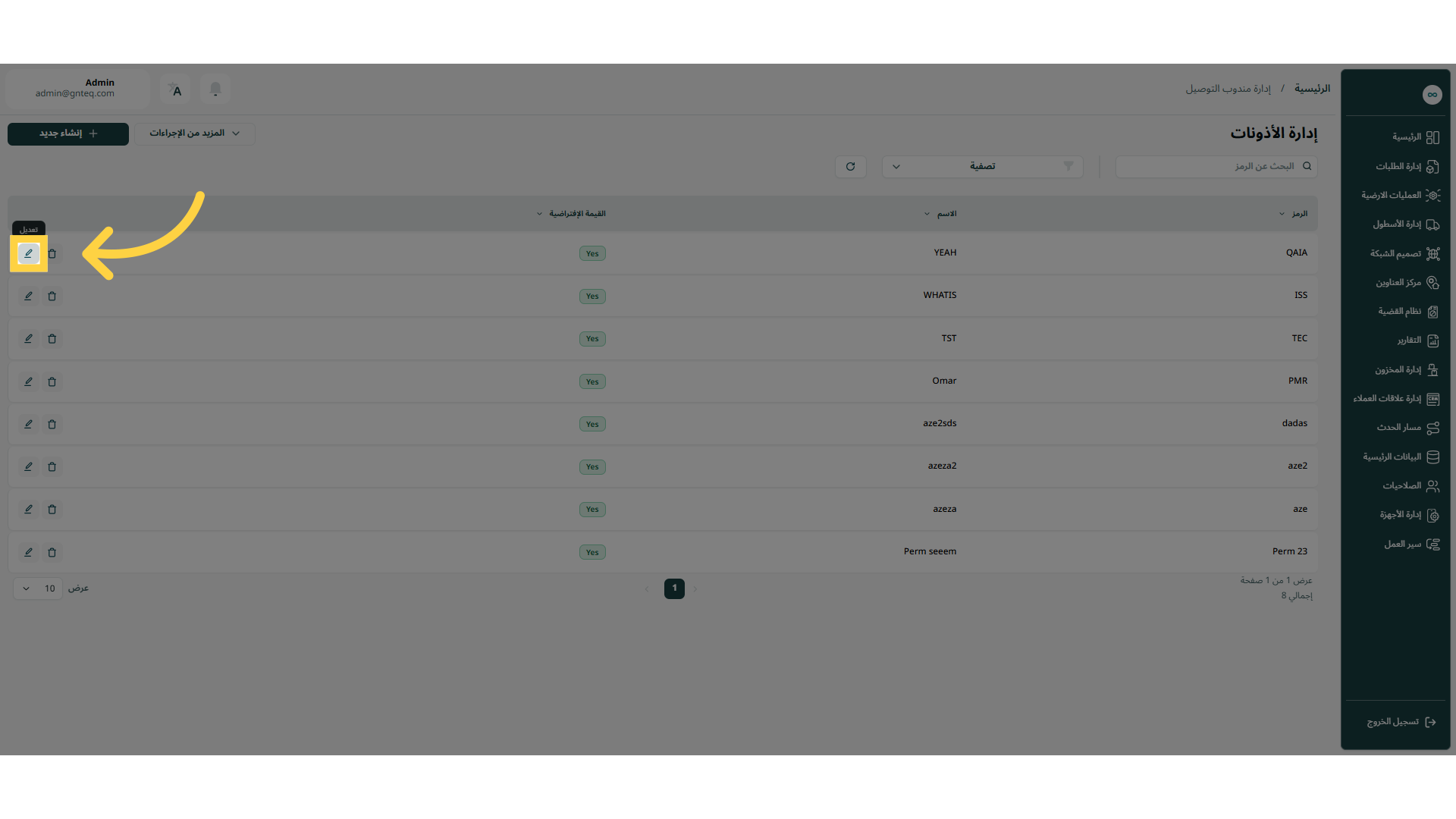
يمكن للمشرف تعديل إذن لشريك التوصيل الموجود عن طريق النقر فوق "تعديل" من "الإجراءات" بالانتقال إلى شاشة "إدارة الأذونات" عبر وحدة ادارة الميل الأخير.
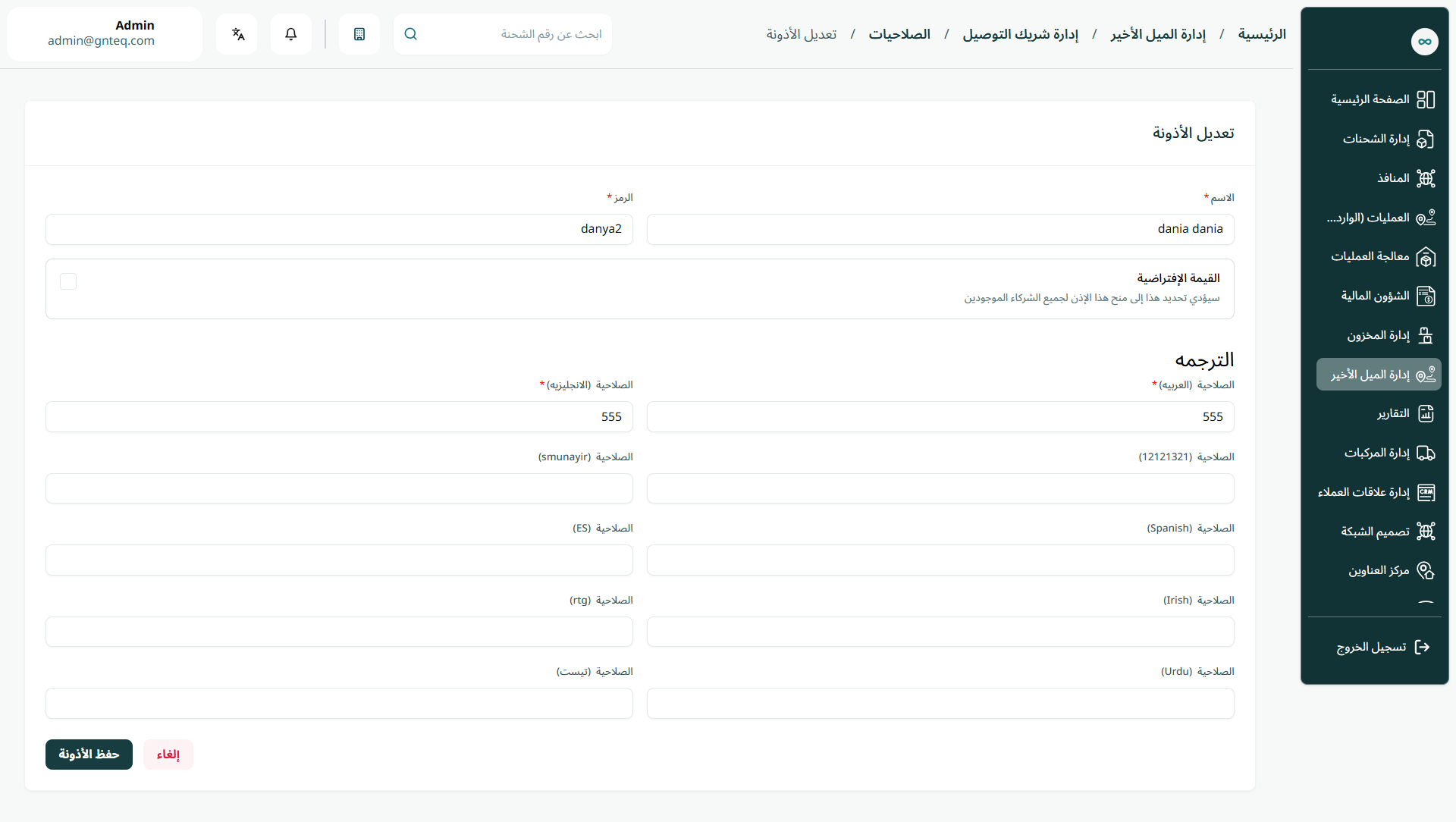
بالضغط على حفظ الاذونة، سيتم تعديل الاذن في النظام بنجاح.
1.1.2 حذف الاذونات
يمكن للمشرف حذف الإذن الخاص بشريك التوصيل عن طريق النقر فوق "حذف" من الإجراءات بالانتقال إلى شاشة "إدارة الأذونات" عبر وحدة ادارة الميل الأخير.
1.2 اضافة اذن جديد
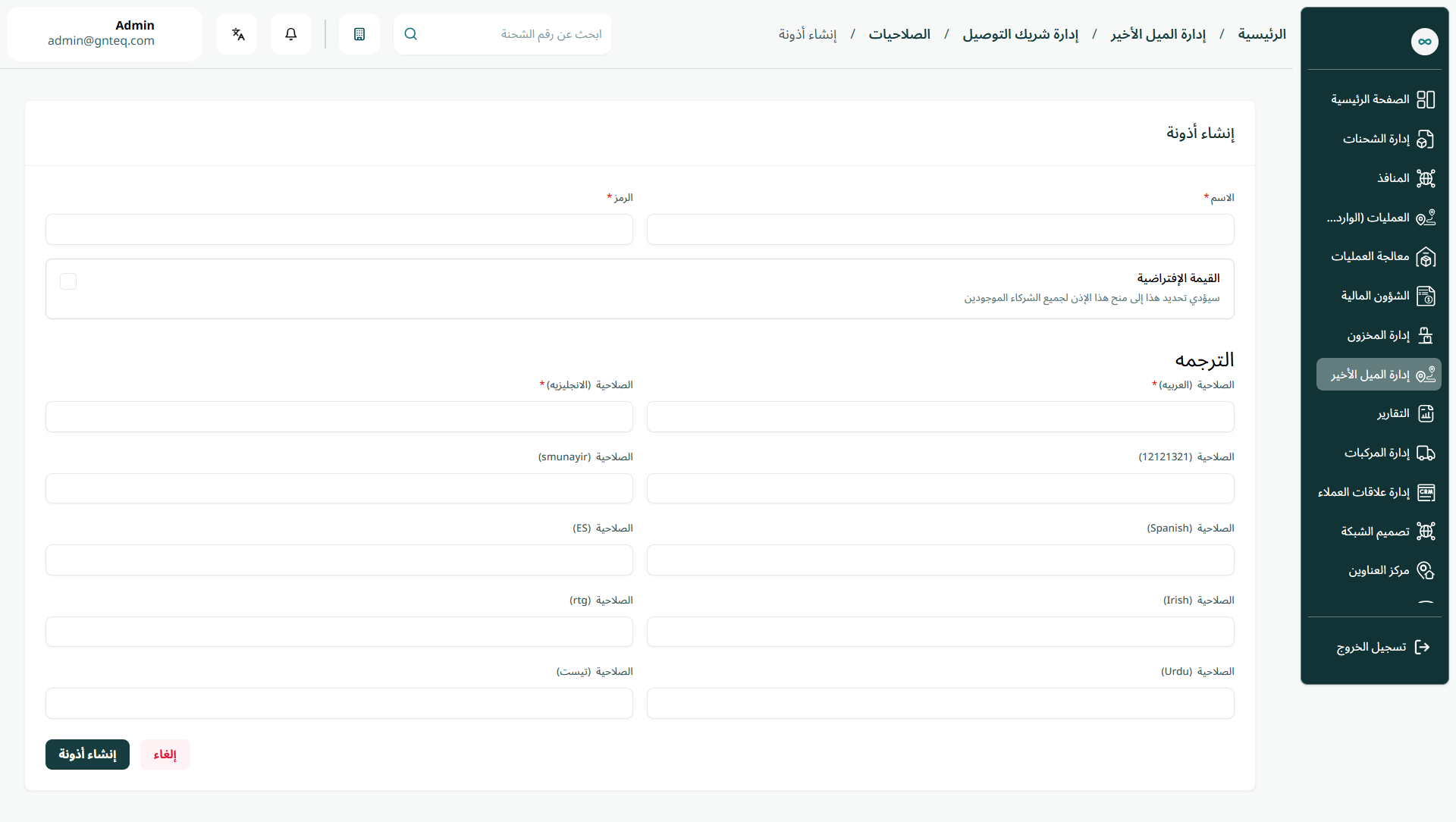
يمكن للمشرف إنشاء إذن و اضافته على النظام لشريك التوصيل جديد بالانتقال إلى شاشة "إدارة الأذونات" عبر وحدة ادارة الميل الأخير والنقر على زر "إنشاء جديد":
-
الاسم: هذا الحقل يمثل اسم الذن او الصلاحية.
-
الرمز: هذا الحقل يمثل رقم فريد مرتبط باسم الصلاحية او الاذن
-
القيمة الافتراضية (مربع اختيار): تفعيل هذا الخيار سيمنح هذا الإذن لجميع المناديب.
-
الإذن (إنجليزي): هذا الحقل يمثل اسم الصلاحية بالإنجليزية.
-
الإذن (عربي): هذا الحقل يمثل اسم الصلاحية بالعربية.
بالنقر على "إنشاء اذونة"، يضيف النظام الإذن بنجاح.