.png)

تاريخ الوثيقة
|
وصف موجز |
الصفحة / القسم |
تاريخ الإصدار |
المراجع / المعتمد |
المؤلف |
الإصدار |
|---|---|---|---|---|---|
|
مسودة |
دليل المستخدم للإشعارات |
|
أسمى ل. |
ديما ز. |
1.0 |
الغرض من هذه الوحدة هو تعريف نماذج الإشعارات المختلفة وفقًا لهذا المنطق. يقوم "إدارة نماذج الإشعارات" بالتحقق من جميع إشعارات النظام مقابل شروط القواعد التي تستخدم "حقل نموذج الإشعار". سيقوم النظام بإرسال نموذج الإشعار المناسب إذا استوفى أي إشعار الشروط.
1. إدارة نماذج الإشعارات
الغرض من هذه الميزة هو إدارة نماذج الإشعارات بعدة طرق مثل رسائل البريد الإلكتروني والرسائل النصية والإعدادات ذات الصلة من خلال الوظائف التالية:
1.1 عرض نماذج الإشعارات
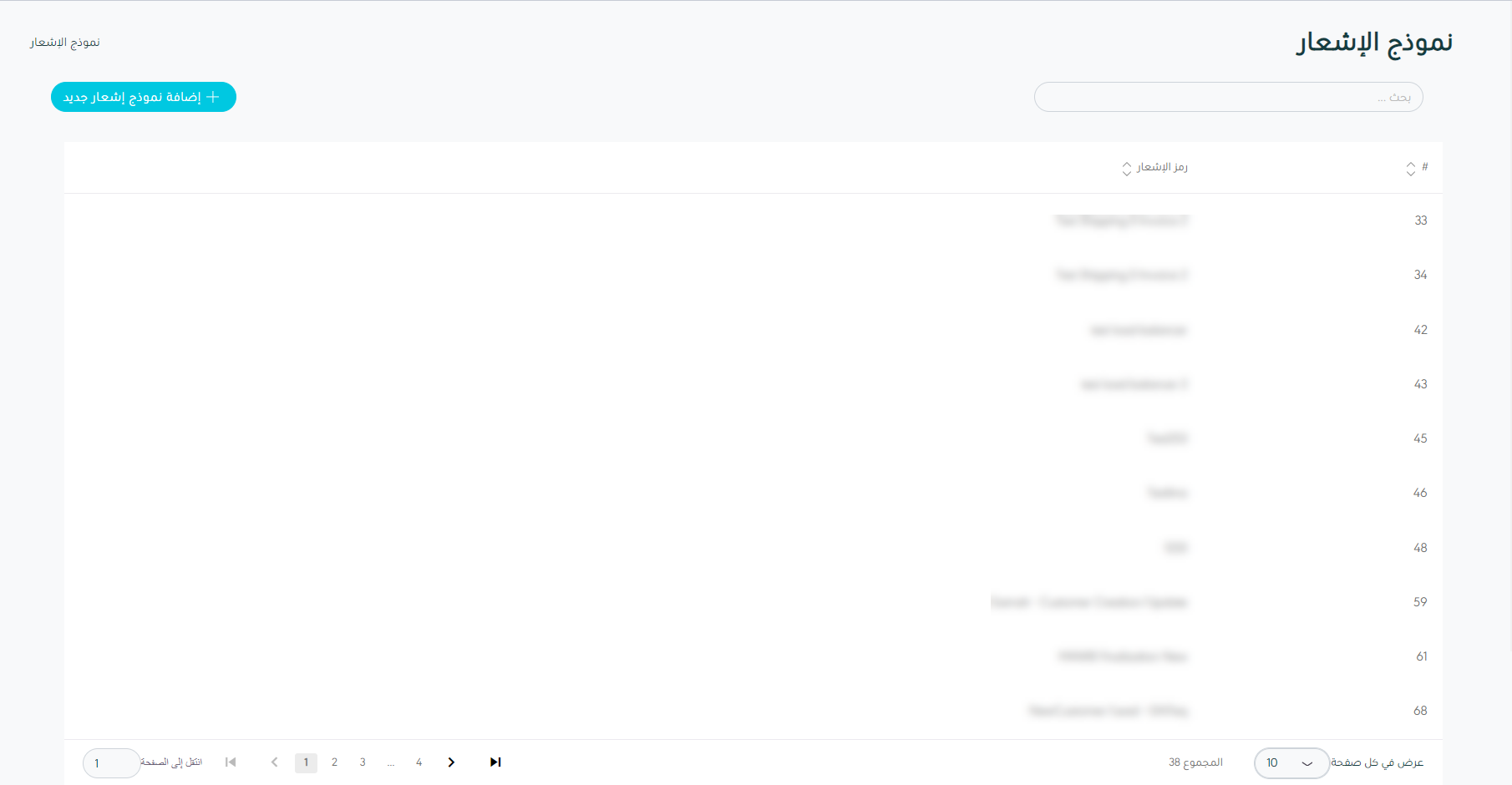
يمكن للمستخدم استعراض النماذج المحددة في النظام من خلال الانتقال إلى شاشة "نموذج الإشعارات" باختيار وحدة الإشعارات من لوحة التنقل اليسرى على النحو التالي:
-
البحث: يمكن للمستخدم البحث عن النماذج عن طريق كتابة رقم الرمز أو من خلال رمز الإشعار في حقل فلتر البحث.
-
إضافة نموذج إشعار جديد: يمكن للمستخدم إضافة نموذج إشعار جديد من خلال النقر على 'إضافة نمذج إشعار جديد'، بالإشارة إلى قسم إضافة نموذج إشعار جديد.
-
عرض في كل صفحة: يمكن للمستخدم تحديد عدد العناصر التي يتم عرضها في كل صفحة.
-
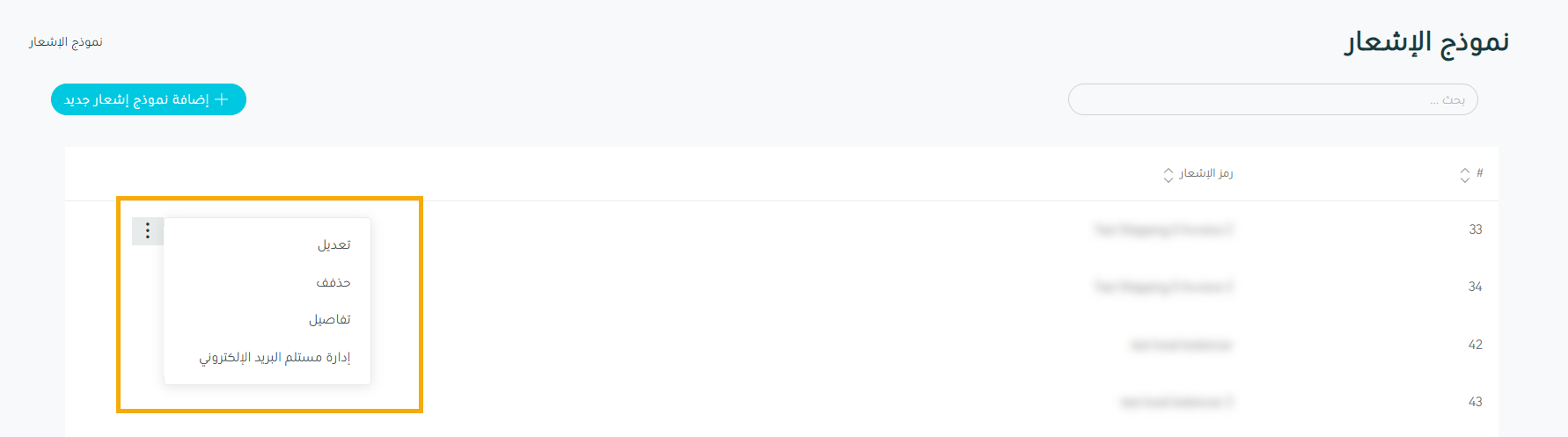
الإجراءات: من خلال النقر على هذا الزر، يمكن للمستخدم عرض تفاصيل نموذج معين بالإشارة إلى عرض تفاصيل نموذج الإشعار، تعديل بالإشارة إلى تعديل نموذج الإشعار، إدارة مستلم البريد الإلكتروني بالإشارة إلى قسم إدارة معلومات مستلم البريد الإلكتروني، أو الحذف بالإشارة إلى حذف نمذج الإشعار، كما يلي:
1.2 عرض تفاصيل نموذج الإشعار
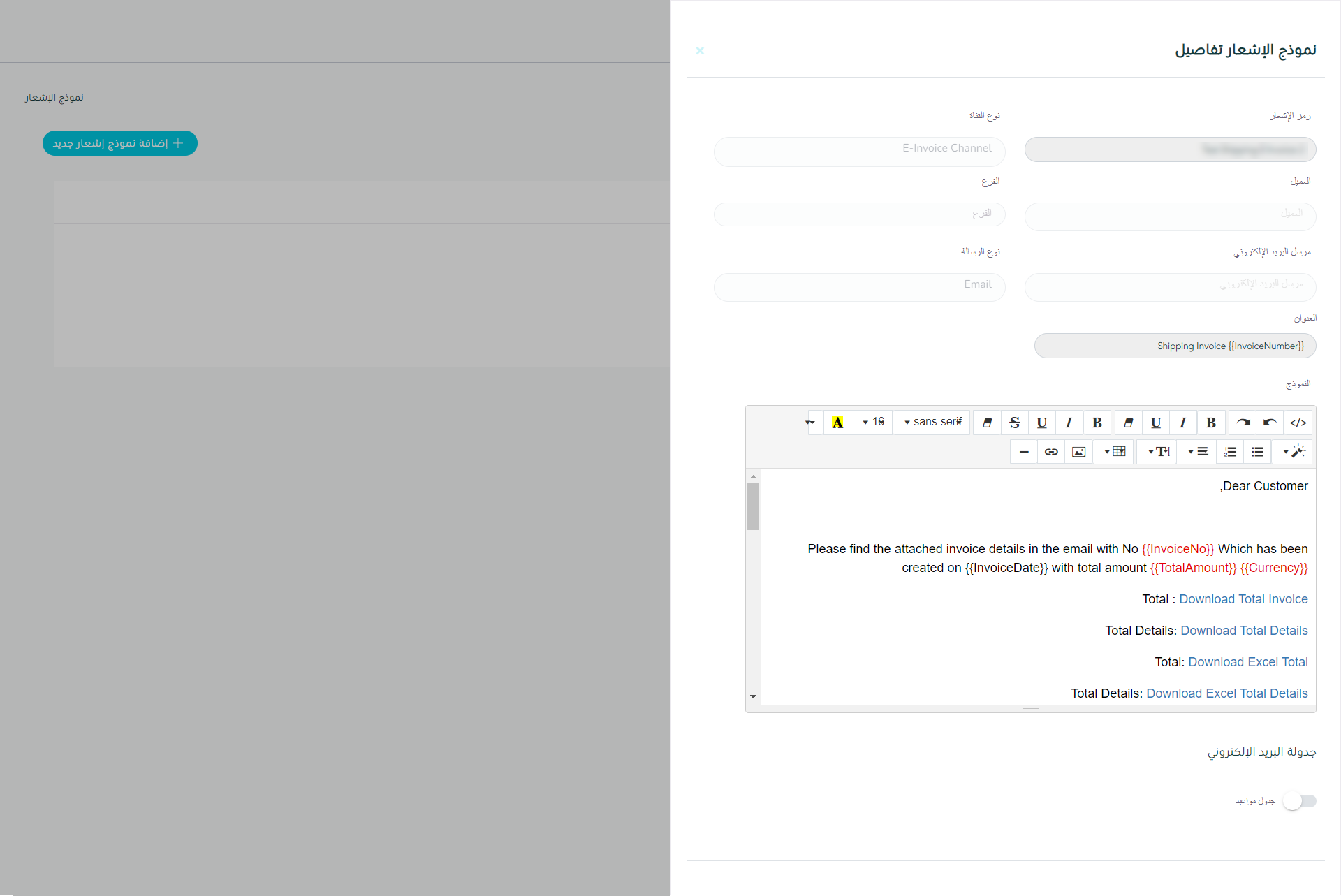
يمكن للمستخدم عرض تفاصيل نموذج الإشعار بالانتقال إلى شاشة "نموذج الإشعارات" عبر وحدة الإشعارات والنقر فوق تفاصيل من الإجراءات على النحو التالي:
1.3 إضافة نموذج اشعارات جديد
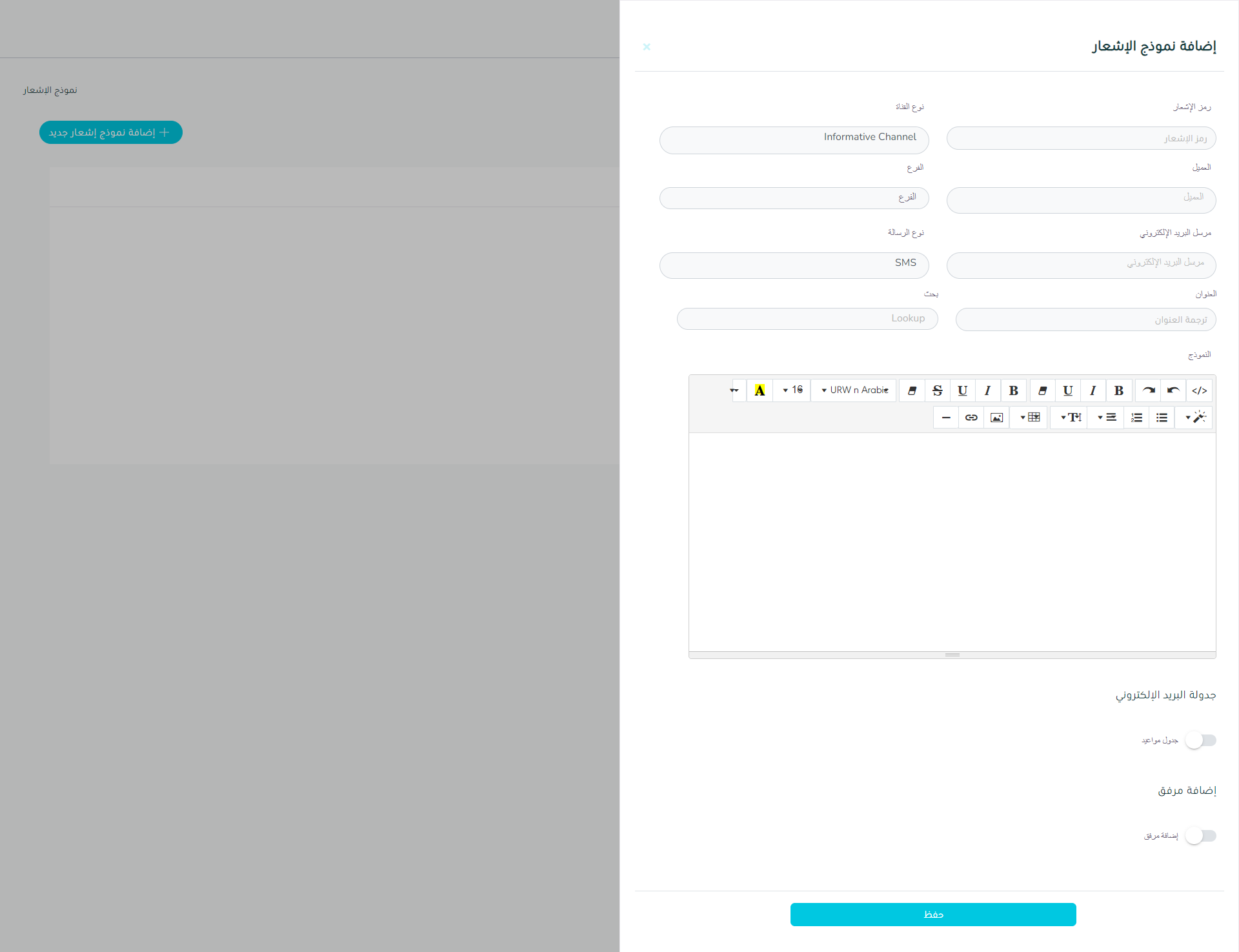
يمكن للمستخدم إضافة نموذج إشعار جديد من خلال الانتقال إلى شاشة "نموذج الإشعارات" عبر وحدة الإشعارات والنقر على إضافة نموذج إشعار على النحو التالي:
-
رمز الإشعار: يمثل هذا الحقل اسم الإشعار.
-
نوع القناة: يمثل هذا الحقل مصدر الإشعار.
-
العميل: يمثل هذا الحقل اسم العميل الذي تم تعريفه مسبقًا في النظام، إذا كان سيتم إرسال الإشعار إلى عميل محدد.
-
الفرع: يمثل هذا الحقل اسم الفرع المرتبط بالعميل.
-
مرسل البريد الإلكتروني: يمثل هذا الحقل الشخص الذي يرسل رسائل البريد الإلكتروني إلى المستلمين.
-
نوع الرسالة: يمثل هذا الحقل كيفية إرسال الإشعارات عبر الرسائل النصية القصيرة أو البريد الإلكتروني. ملاحظة: نوع الرسائل النصية غير مفعل حاليًا.
-
العنوان: يمثل هذا الحقل العنوان الذي ستبدأ به الرسالة.
-
البحث: تظهر هذه القائمة المتغيرات التي يمكن استبدالها بالمحتوى المناسب، ويجب أن تكون مكتوبة داخل {{ }}.
-
مجدول البريد الإلكتروني: يمثل هذا الحقل متى سيتم إرسال الإشعار مثل: يوميًا، أسبوعيًا وشهريًا. ملاحظة: بمجرد إرسال البريد الإلكتروني بنجاح وفقًا للإعدادات، لن يرسل النظام أي إشعارات أخرى.
-
إضافة مرفق: هذا الحقل لإرفاق أي مستند ثابت.
بالنقر على حفظ، يضيف النظام معلومات نموذج الإشعار الجديد بنجاح.
1.4 تعديل نمذج الاشعارات
يمكن للمستخدم تعديل نموذج إشعار موجود بالنقر فوق تحرير من الإجراءات والانتقال إلى شاشة "نموذج الإشعارات" عبر وحدة الإشعارات على النحو التالي:
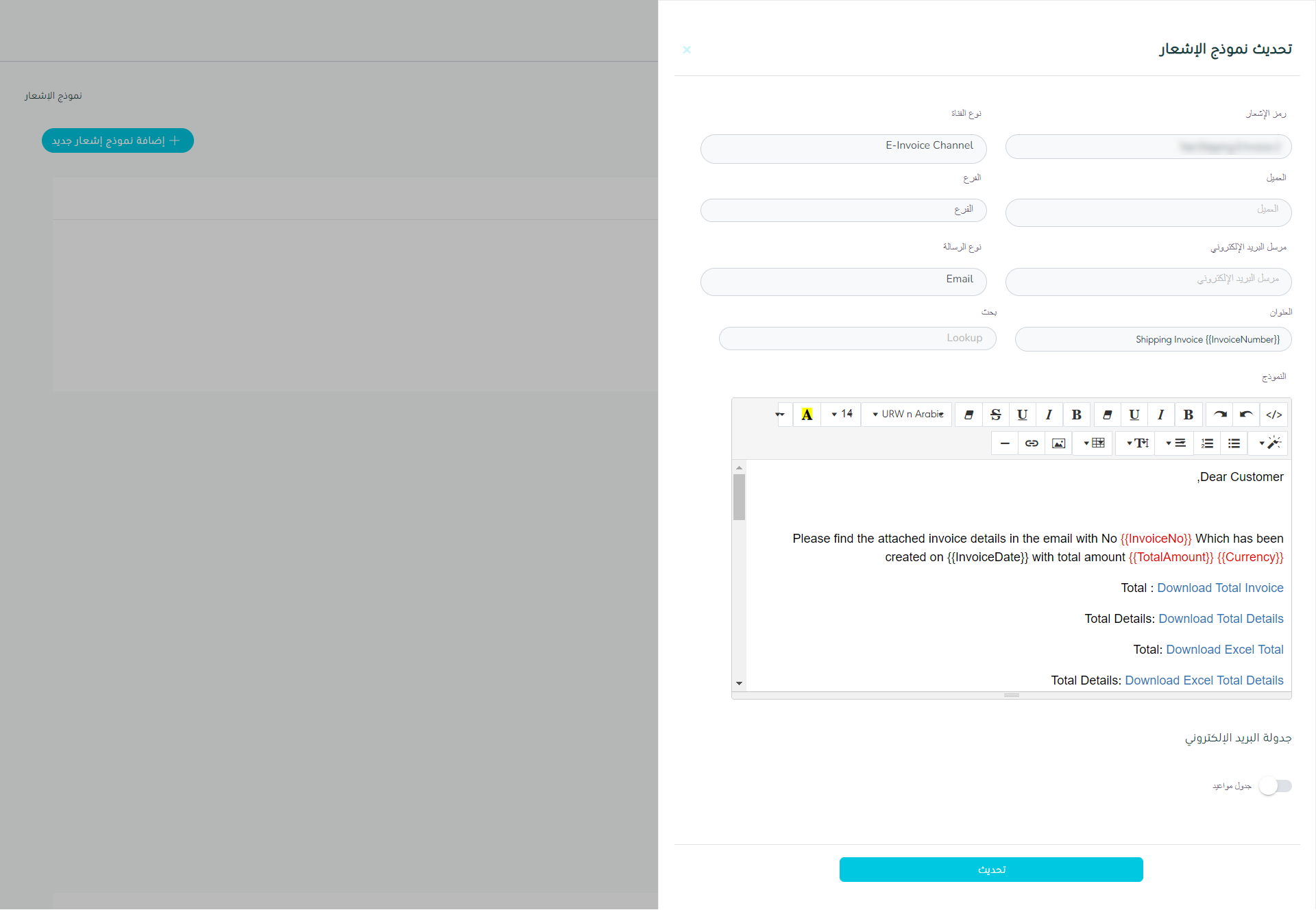
بالنقر فوق تحديث ، يقوم النظام بتحديث المعلومات بنجاح.
1.5 إدارة معلومات مستلم البريد الإلكتروني
يمكن للمستخدم إدارة معلومات تفاصيل مستلم البريد الإلكتروني بالانتقال إلى شاشة "نموذج الإشعارات" عبر وحدة الإشعارات والنقر فوق إدارة معلومات مستلم البريد الإلكتروني من الإجراءات على النحو التالي:
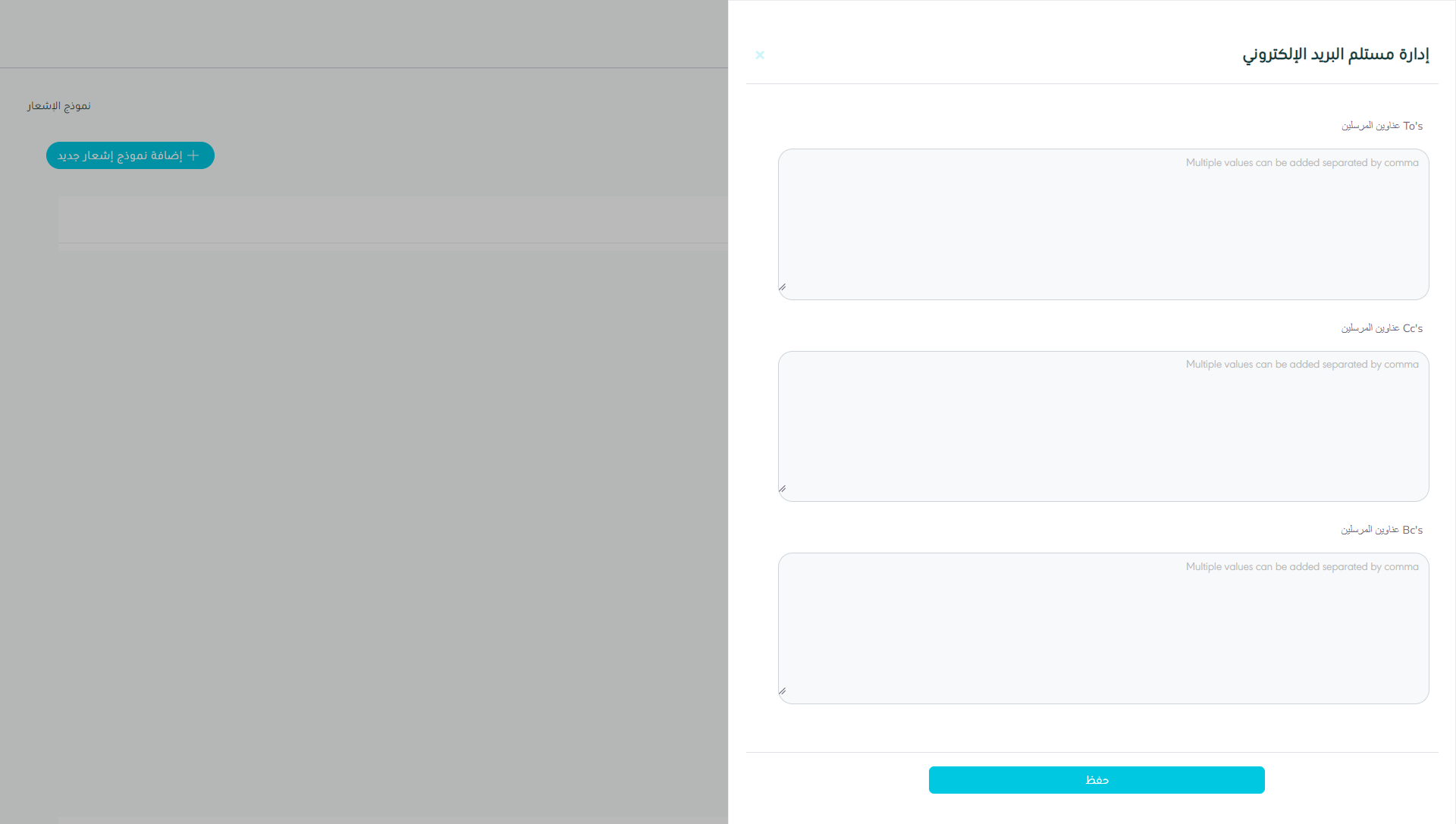
من خلال هذه الصفحة ، يمكن للمستخدم تحديد قائمة المستلمين للإشعار.
1.6 حذف نموذج الإشعارات
يمكن للمستخدم حذف نموذج إشعار بالانتقال إلى شاشة "نموذج الإشعارات" عبر وحدة الإشعارات والنقر فوق حذف من الإجراءات.
2. حقول الإشعارات
الغرض من هذه الميزة هو إدارة الحقول والإعدادات ذات الصلة بها من خلال الوظائف التالية.
2.1 عرض حقول الإشعارات
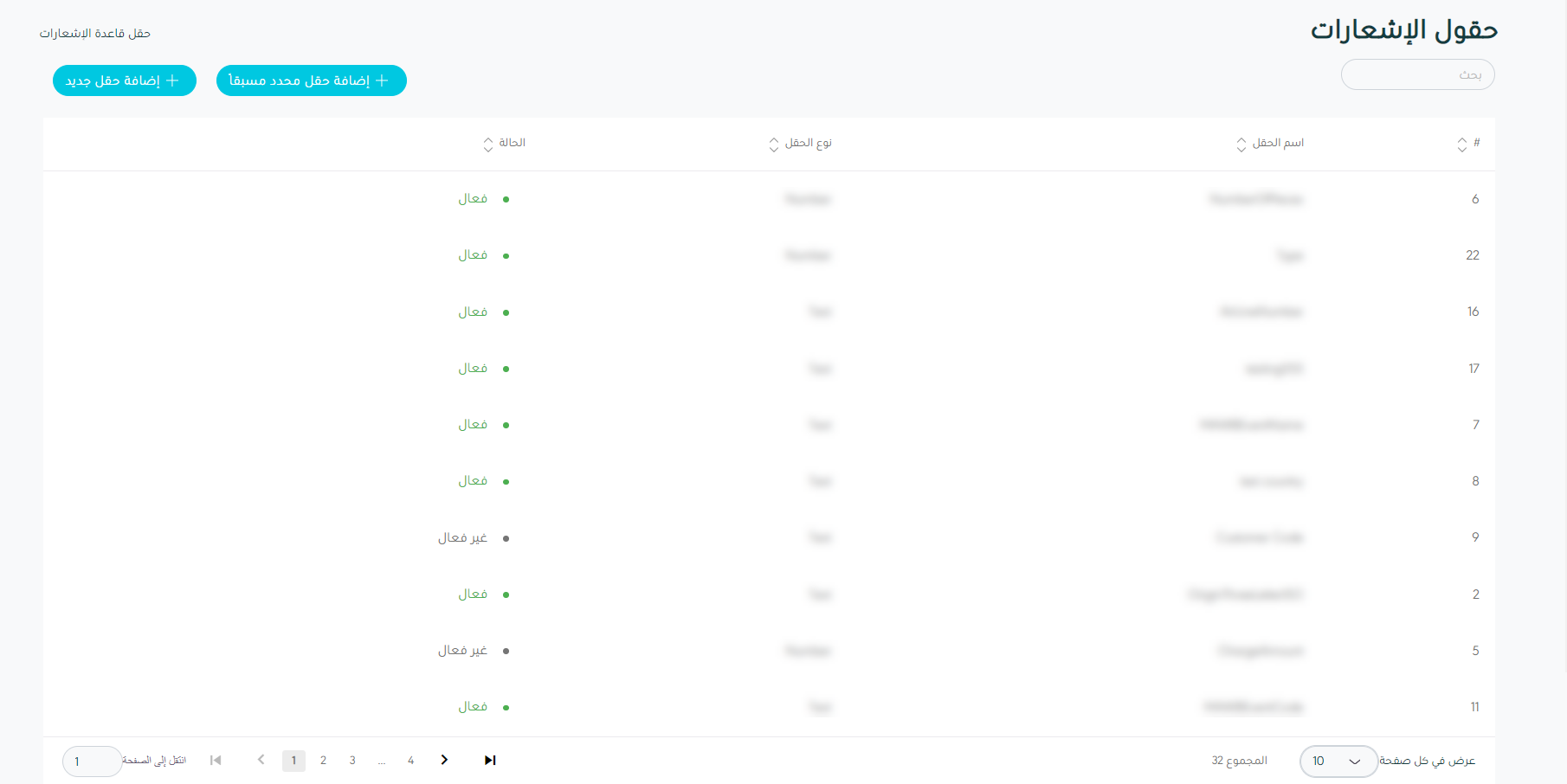
يمكن للمستخدم عرض حقل الإشعارات المحدد في النظام بالانتقال إلى شاشة "حقول الإشعارات" عن طريق اختيار وحدة الإشعارات من لوحة التنقل اليسرى على النحو التالي:
-
إضافة حقل جديد: يمكن للمستخدم إضافة حقل جديد عن طريق النقر على "إضافة حقل جديد"، بالرجوع إلى قسم إضافة حقل جديد.
-
إضافة حقل محدد مسبقًا: يمكن للمستخدم إضافة حقل محدد مسبقًا عن طريق النقر على "إضافة حقل محدد مسبقًا"، بالرجوع إلى قسم إضافة حقل محدد مسبقًا.
-
البحث: يمكن للمستخدم البحث عن ملف قاعدة الإشعارات عن طريق كتابة اسم الحقل أو نوع الحقل في حقل فلترة البحث.
-
عرض لكل صفحة: يمكن للمستخدم اختيار عدد العناصر التي يتم عرضها في كل صفحة.
-
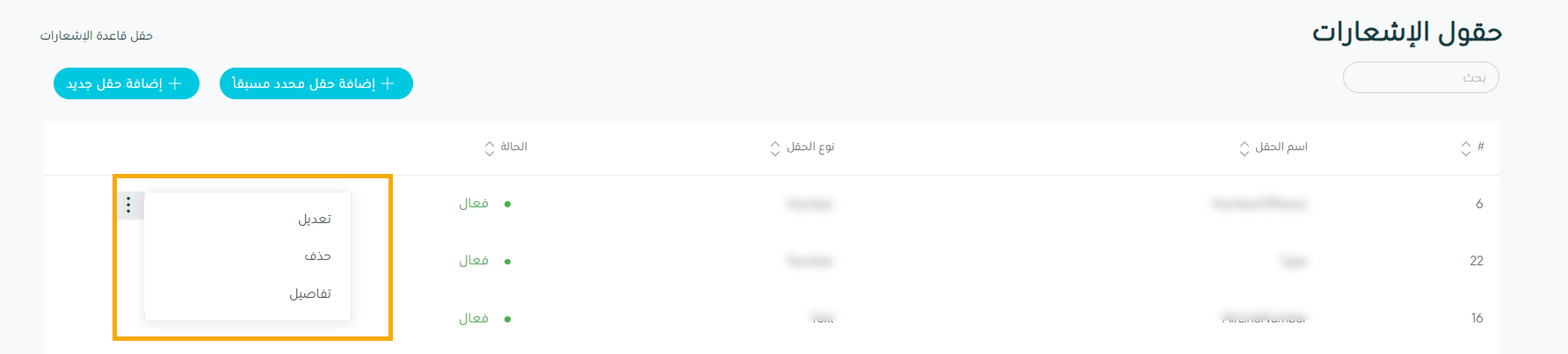
الإجراءات: بالنقر على هذا الزر، يمكن للمستخدم عرض تفاصيل محددة لحقول الإشعارات بالإشارة إلى عرض تفاصيل حقول الإشعار، أو تعديلها بالإشارة إلى تعديل حقول الإشعار، أو حذفها بالإشارة إلى حذف حقول الإشعار، كما يلي:
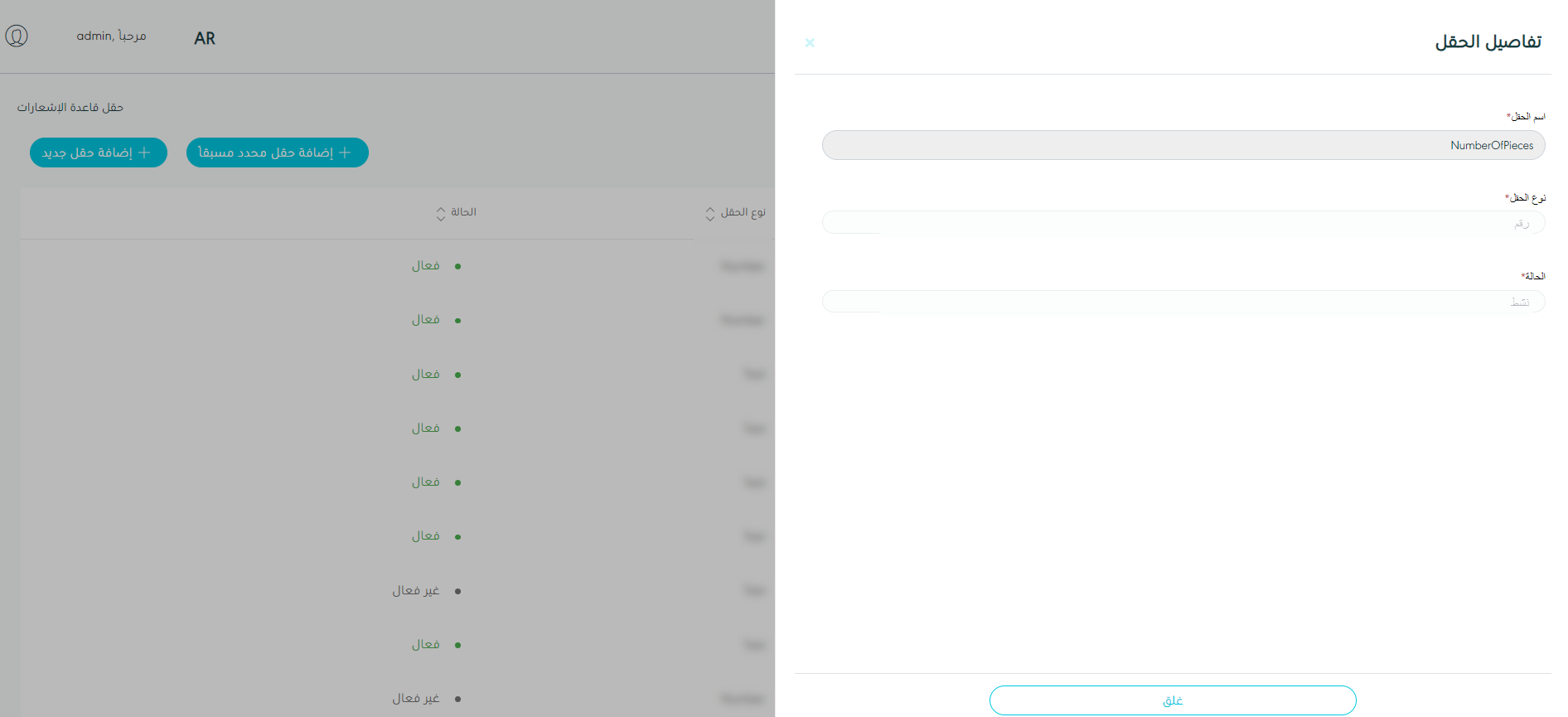
2.2 عرض تفاصيل حقول الإشعارات
يمكن للمستخدم عرض تفاصيل حقل الإشعار بالانتقال إلى شاشة "حقول الإشعارات" عبر وحدة الإشعارات والنقر فوق تفاصيل من الإجراءات على النحو التالي:
2.3 تعديل حقول الإشعارات
يمكن للمستخدم تعديل حقول الإشعارات الموجودة على النظام بالنقر فوق تعديل من الإجراءات والانتقال إلى شاشة "حقول الإشعارات" عبر وحدة الإشعارات على النحو التالي:
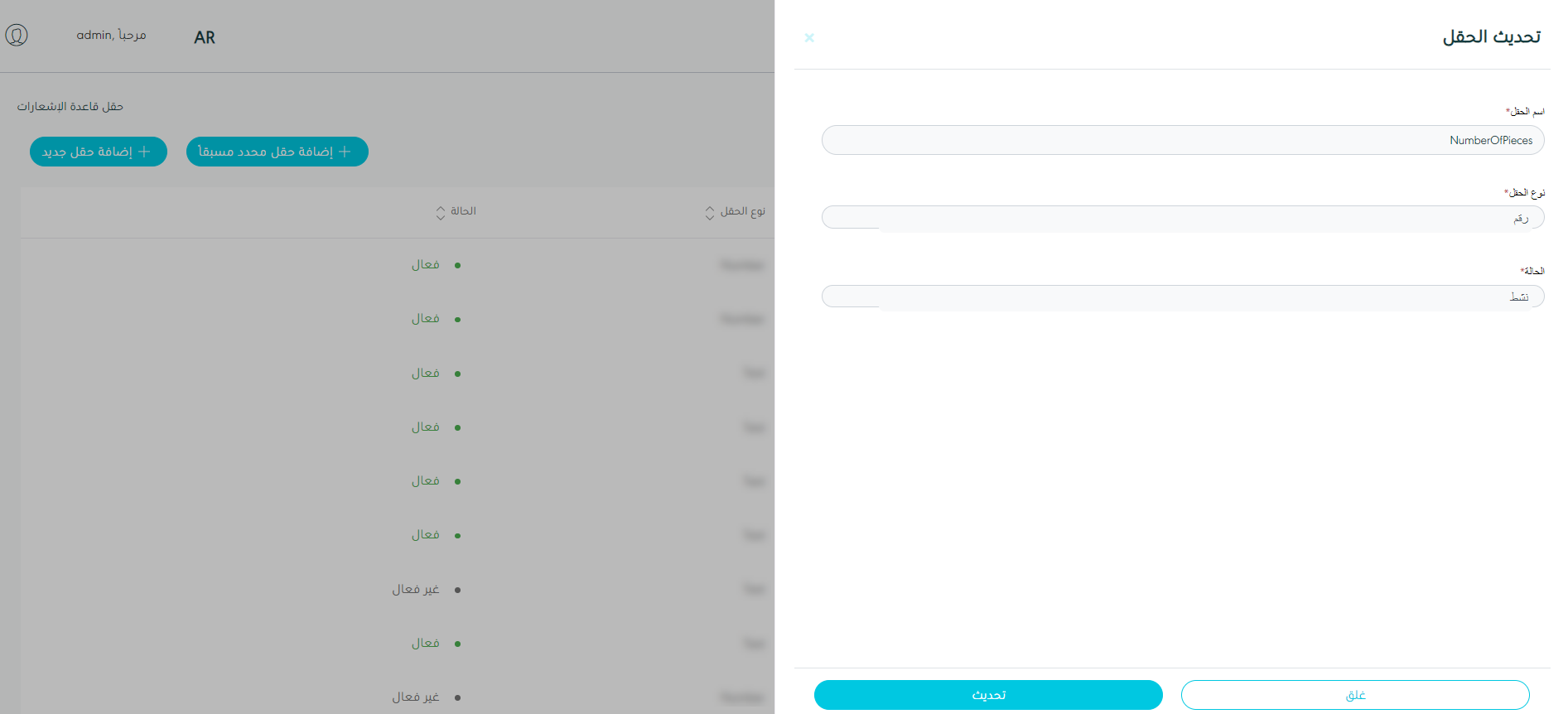
بالنقر فوق تحديث ، يقوم النظام بتحديث المعلومات بنجاح.
2.4 إضافة حقل جديد
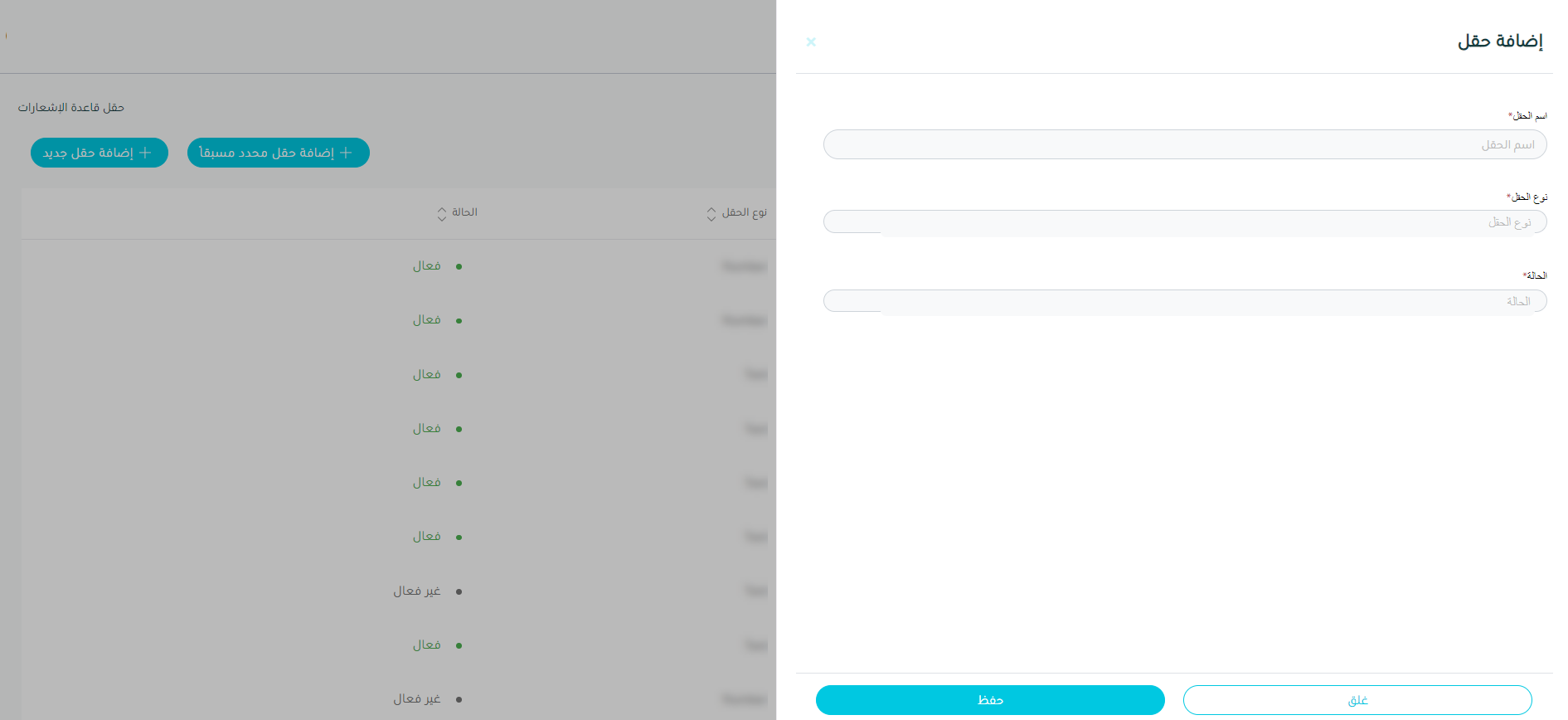
يمكن للمستخدم إضافة حقل جديد بالانتقال إلى شاشة "حقل جديد" عبر وحدة الإشعارات والنقر فوق إضافة حقل جديد على النحو التالي:
-
اسم الحقل: يمثل هذا الحقل اسم الحقل.
-
نوع الحقل: تُظهر هذه القائمة نوع الحقل مثل: نص، رقم، بوليان ... إلخ.
-
الحالة: يمثل هذا الحقل حالة الحقل حيث تعني نشط أن الحقل قيد الاستخدام حالياً وتعني غير نشط أن الحقل لم يعد مستخدماً.
بالنقر على حفظ، يقوم النظام بإضافة معلومات الحقل الجديدة بنجاح.
2.5 إضافة حقل محدد مسبقآ
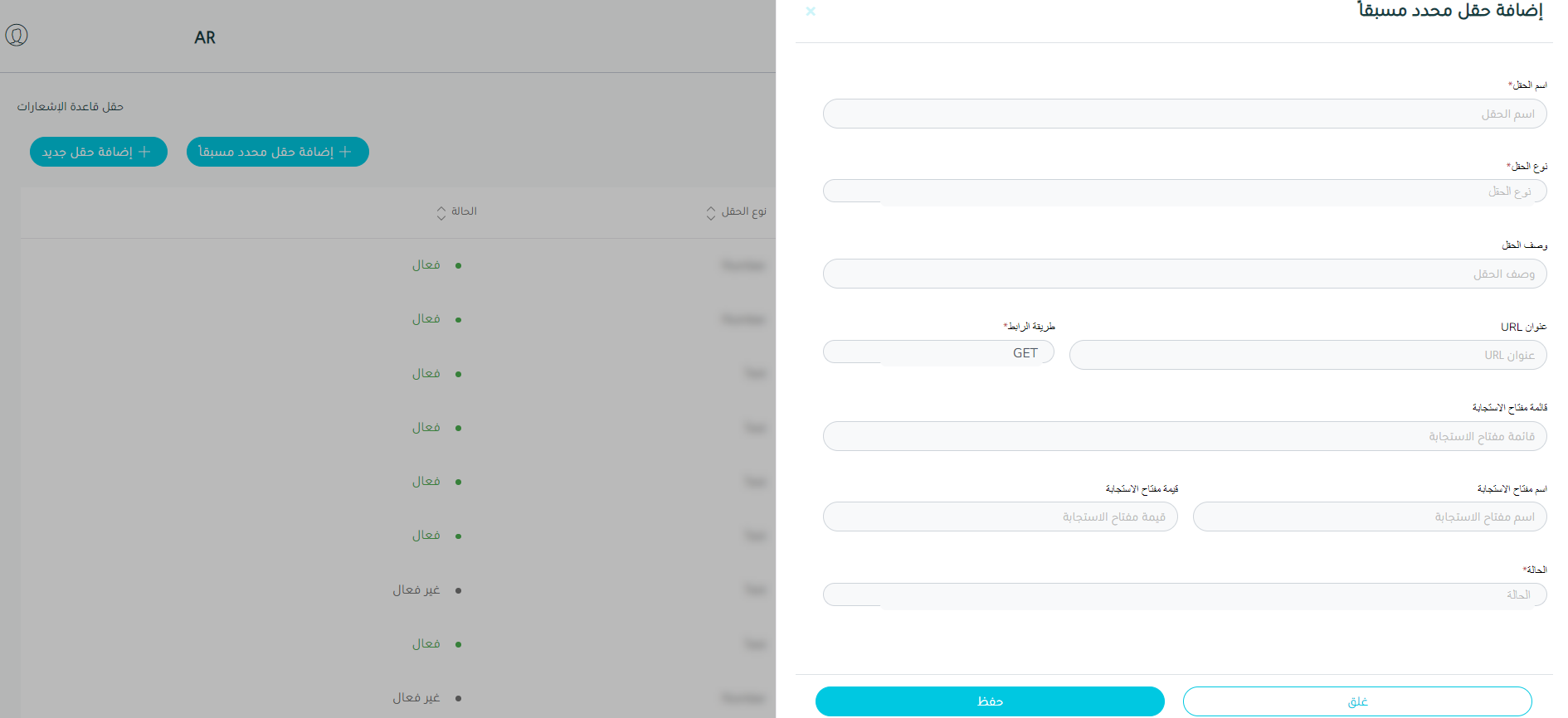
يمكن للمستخدم إضافة حقل جديد محدد مسبقا من خلال الانتقال إلى شاشة "الحقل المحدد مسبقا" عبر وحدة الإشعارات والنقر فوق إضافة حقل محدد مسبقا على النحو التالي:
-
اسم الحقل: هذا الحقل يمثل اسم الحقل.
-
نوع الحقل: هذه القائمة تظهر مجموعة قائمة أنواع البيانات.
-
وصف الحقل: هذا الحقل يمثل وصف الحقل.
-
الرابط (URL): هذا الحقل يمثل رابط API الذي يسترجع منه الحقل القيم.
-
طريقة UPL: هذا الحقل يمثل نوع API مثل: GET أو POST. ملاحظة: إذا كان نوع API هو POST، فيجب على المستخدم تضمين المحتوى في حقل 'URL Body'.
-
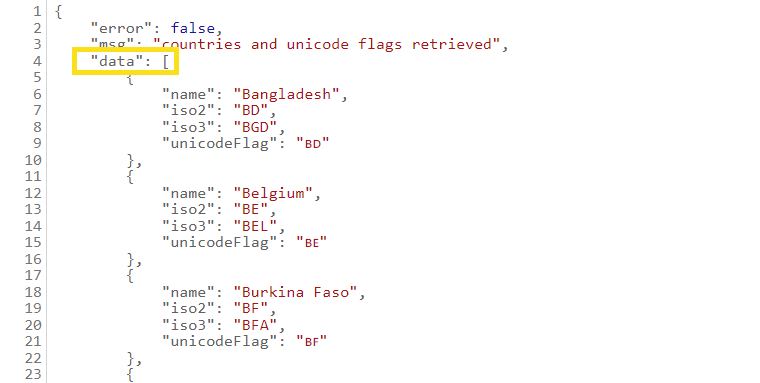
قائمة مفاتيح الاستجابة: هذا الحقل يمثل اسم القائمة إذا كانت القيمة المسترجعة جزءاً من مصفوفة أو قائمة. على سبيل المثال: data
-
اسم مفتاح الاستجابة: يمثل هذا الحقل الاسم المحدد للقيمة المسترجعة بناءً على تفضيلات المستخدم.
-
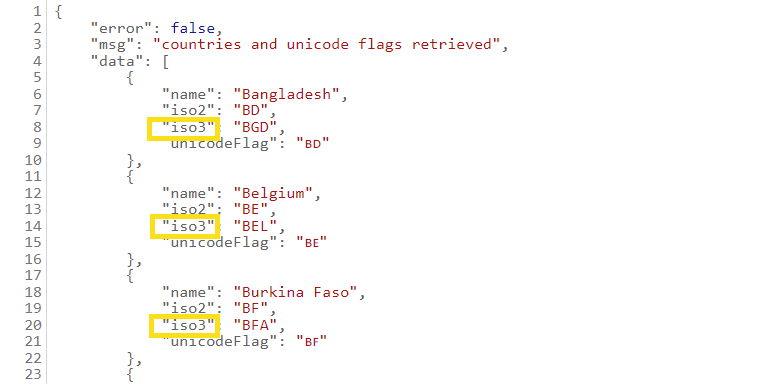
قيمة مفتاح الاستجابة: يمثل هذا الحقل الحقل الخاص بواجهة برمجة التطبيقات (API) الذي سيتم تعيينه مع اسم المفتاح مثل iso3.
-
الحالة: يمثل هذا الحقل حالة الحقل المحدد مسبقًا. تعني "نشط" أن الحقل المحدد مسبقًا قيد الاستخدام حاليًا، بينما تعني "غير نشط" أن الحقل المحدد مسبقًا لم يعد مستخدمًا.
بالنقر على حفظ، يقوم النظام بإضافة معلومات الحقل المحدد مسبقًا الجديدة بنجاح.
2.6 حذف حقول الإشعارات
يمكن للمستخدم حذف حقول الإشعارات بالانتقال إلى شاشة "حقول الإشعارات" عبر وحدة الإشعارات والنقر فوق حذف من الإجراءات.
3. إدارة شروط الإشعارات
الغرض من هذه الميزة هو إدارة شروط الحقول والإعدادات ذات الصلة بها من خلال الوظائف التالية.
3.1 عرض شروط الاشعارات
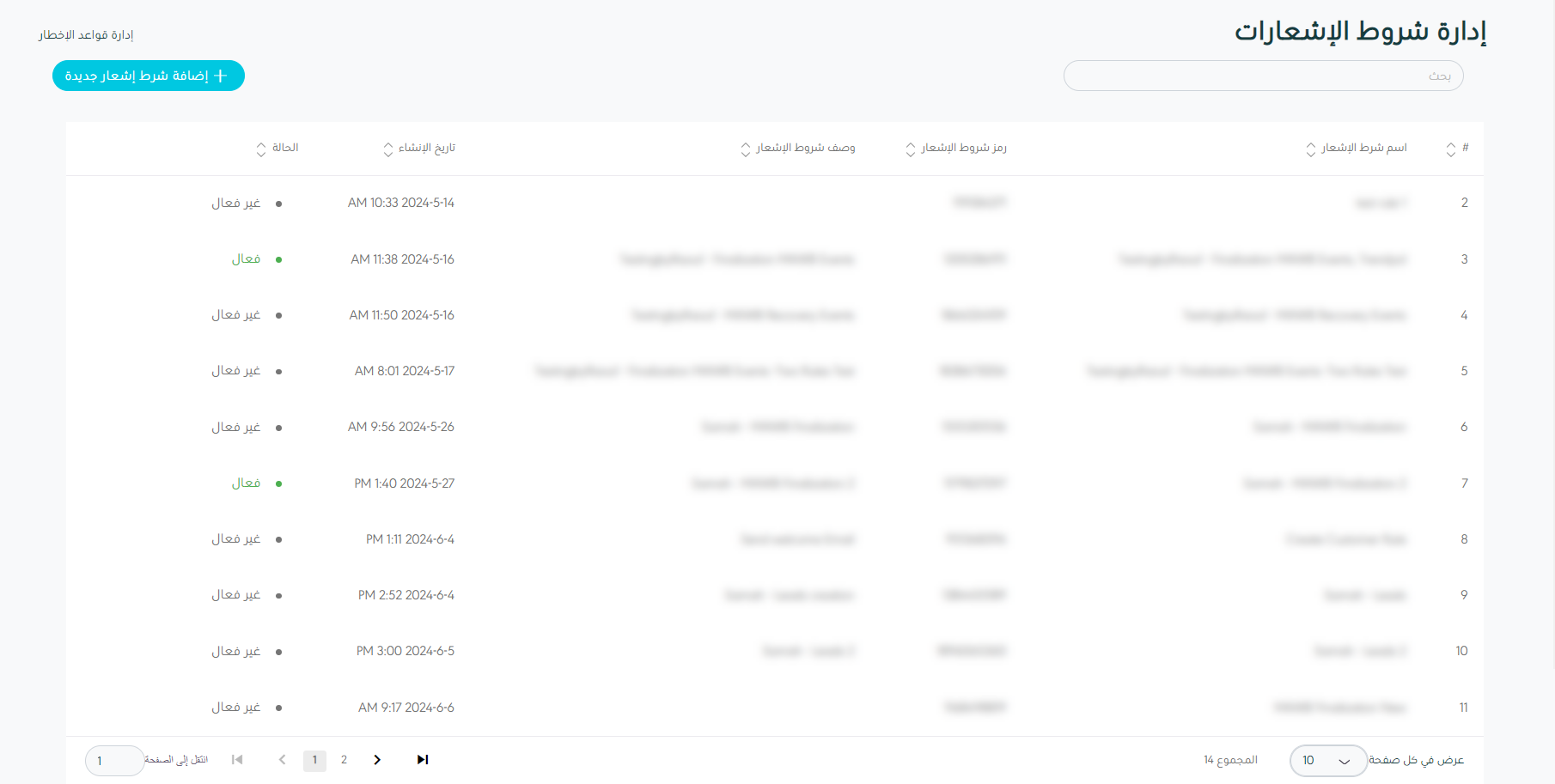
يمكن للمستخدم عرض شروط الحقل المحدد في النظام بالانتقال إلى شاشة "إدارة شروط الإشعارات" عن طريق اختيار وحدة الإشعارات من لوحة التنقل اليسرى على النحو التالي:
-
إضافة شروط إشعار جديدة: يمكن للمستخدم إضافة شروط إشعارات جديدة بالنقر على "إضافة شروط إشعارات جديدة"، بالإشارة إلى قسم إضافة شروط إشعارات جديدة.
-
البحث: يمكن للمستخدم البحث عن شروط الإشعار عن طريق كتابة رقم كود شروط الإشعار في حقل الفلتر للبحث.
-
العرض لكل صفحة: يمكن للمستخدم اختيار عدد العناصر المعروضة في كل صفحة.
-
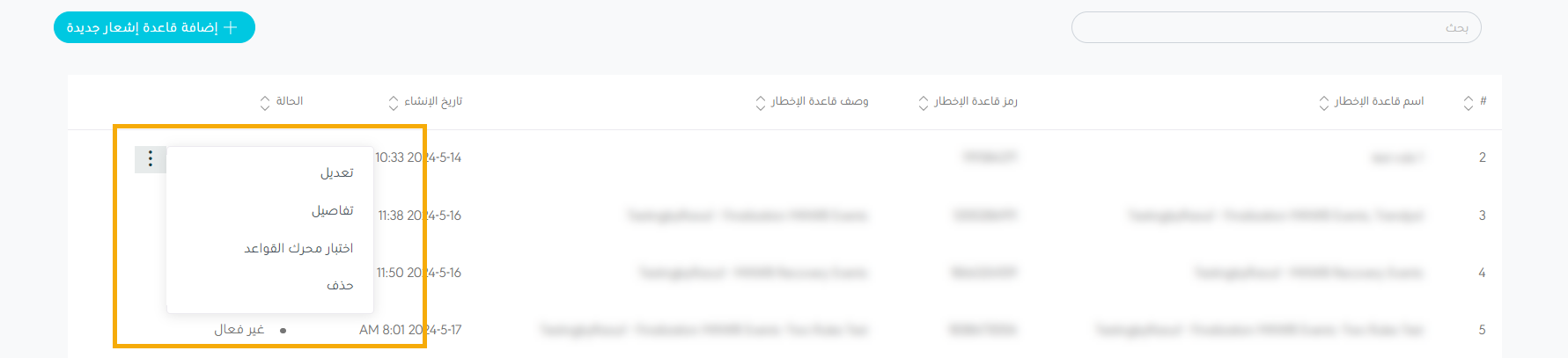
الإجراءات: من خلال النقر على هذا الزر، يمكن للمستخدم عرض تفاصيل شروط الإشعار المحددة بالإشارة إلى عرض تفاصيل شروط الإشعار، تعديل بالإشارة إلى تعديل شروط الإشعار، اختبار محرك شروط الإشعارات بالإشارة إلى اختبار محرك شروط الإشعارات أو حذف بالإشارة إلى حذف شروط الإشعارات، على النحو التالي:
3.2 عرض تفاصيل شروط الإشعارات
يمكن للمستخدم عرض تفاصيل شروط الإشعارات بالانتقال إلى شاشة "إدارة شروط الإشعارات" عبر وحدة الإشعارات والنقر فوق تفاصيل من الإجراءات على النحو التالي:
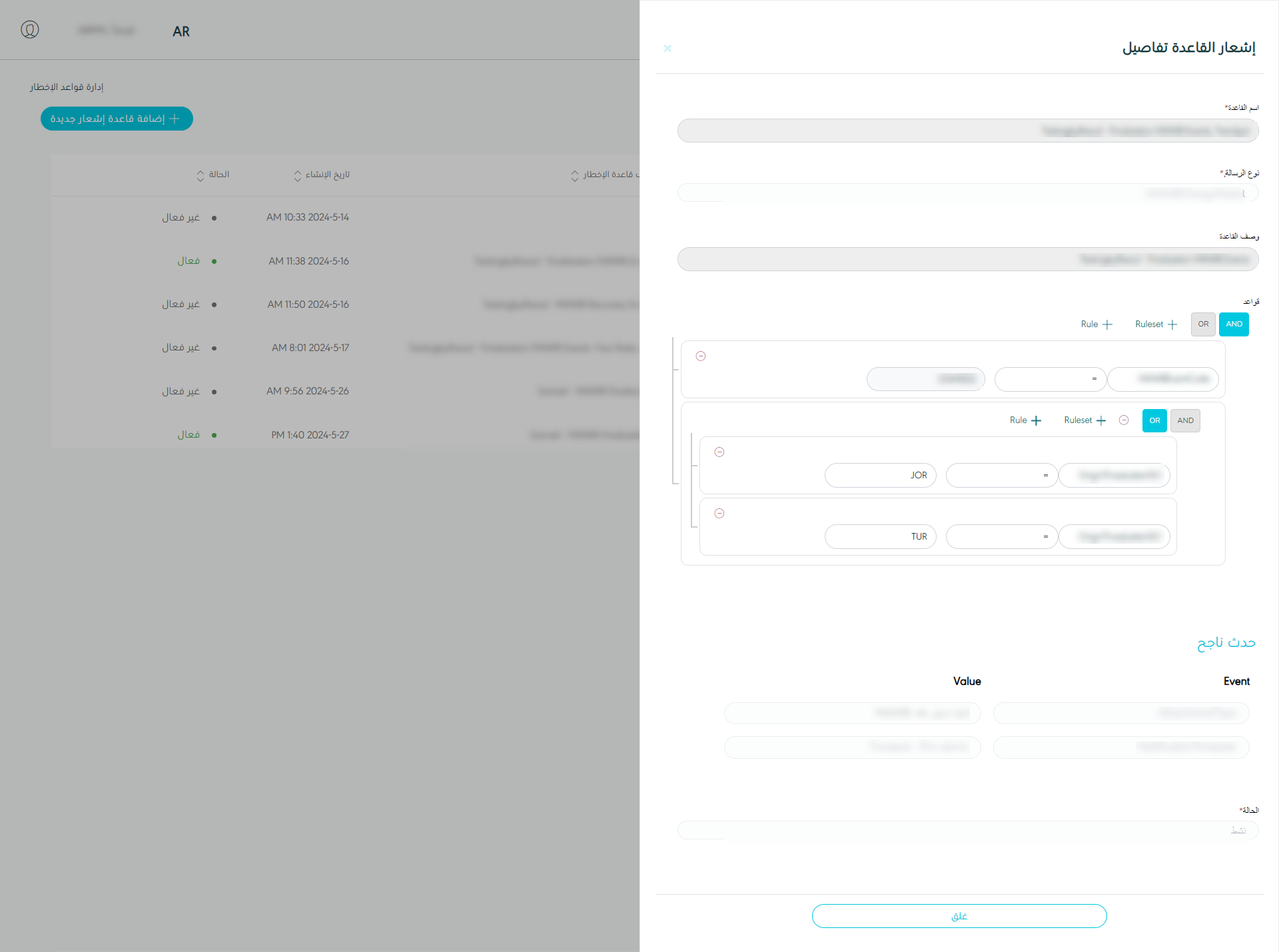
3.3 إضافة شروط اشعارات جديدة
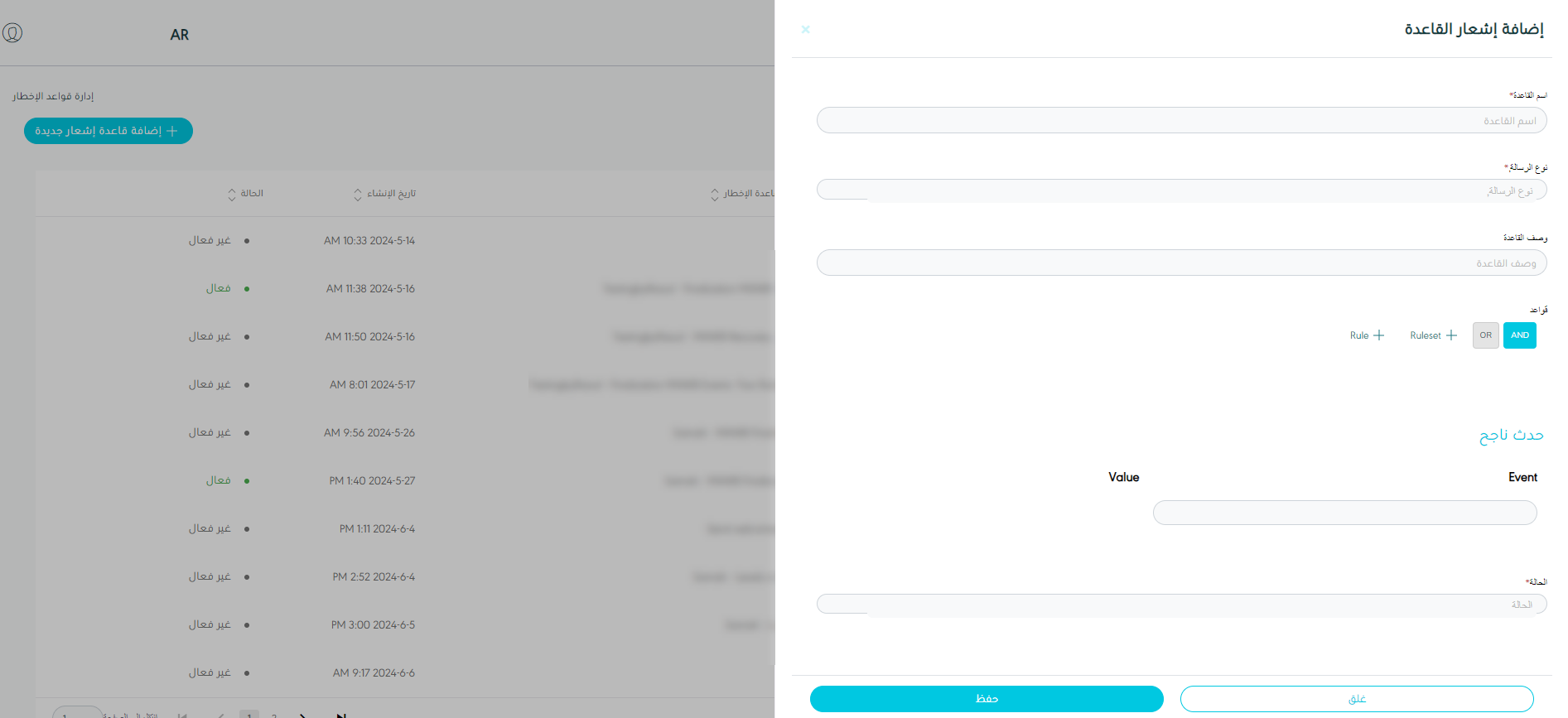
يمكن للمستخدم إضافة شروط إشعارات جديدة بالانتقال إلى شاشة "نموذج الإشعارات" عبر وحدة الإشعارات والنقر فوق إضافة شروط إشعارات جديدة على النحو التالي:
-
اسم الشرط: يمثل هذا الحقل اسم الشرط.
-
نوع الرسالة: يمثل هذا الحقل مصدر نموذج البيانات للإشعار.
-
وصف الشرط: يمثل هذا الحقل وصف الشرط.
-
الشروط: ستقوم هذه الخاصية باسترجاع الحقول كما هو محدد في قسم حقل شروط الإشعار.
-
حدث النجاح: تتيح هذه الحقول للمستخدم تحديد الأحداث اللاحقة إذا اجتازت شروط القواعد. على سبيل المثال، إرسال نموذج الإشعار المحدد في نموذج الإشعار.
-
الحالة: يمثل هذا الحقل حالة الشروط، حيث تعني "نشط" أن القاعدة قيد الاستخدام حاليًا و"غير نشط" تعني أن الشروط لم تعد مستخدمة.
بالضغط على حفظ، يضيف النظام معلومات شروط الإشعار الجديدة بنجاح.
3.4 تعديل شروط الإشعارات
يمكن للمستخدم تعديل شروط الإشعار موجودة بالنقر فوق تعديل من الإجراءات والانتقال إلى شاشة "إدارة شروط الإشعارات" عبر وحدة الإشعارات على النحو التالي:
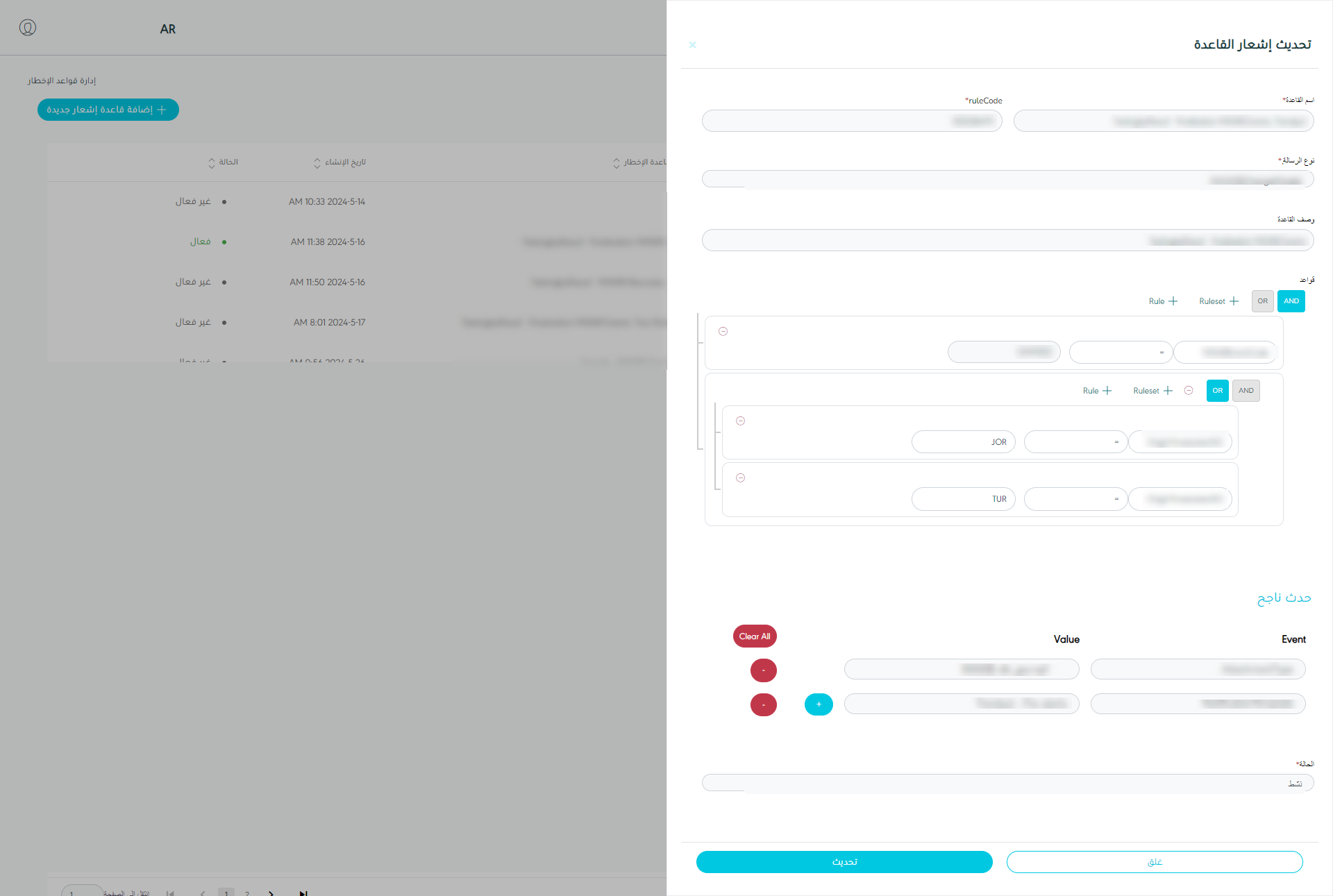
بالنقر فوق تحديث ، يقوم النظام بتحديث المعلومات بنجاح.
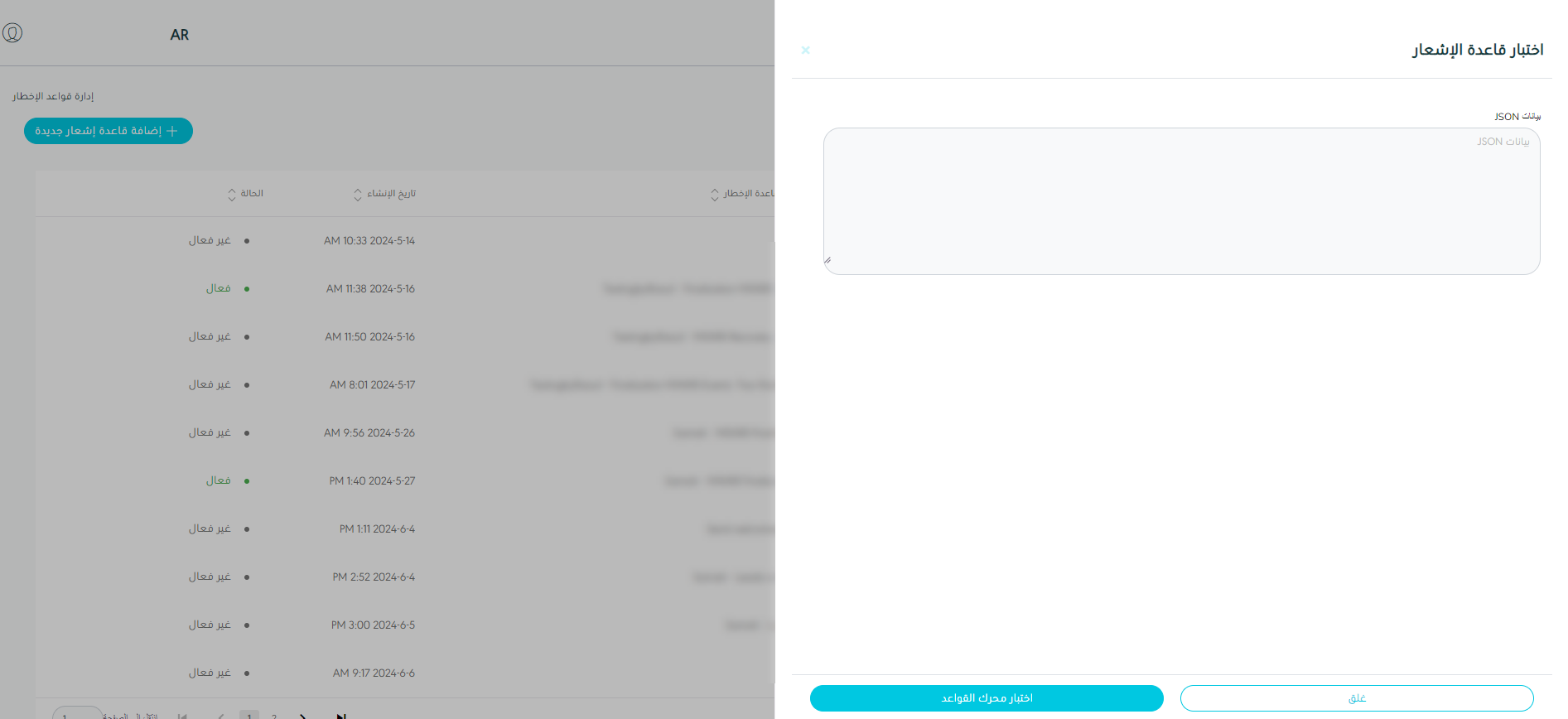
3.5 اختبار محرك القاعدة/الشرط
يمكن للمستخدم اختبار محرك الشروط من خلال الانتقال إلى شاشة "اختبار محرك الشروط" عبر وحدة الإشعارات والنقر فوق محرك شروط الاختبار من الإجراءات ، على النحو التالي:
-
بيانات JSON: يمثل هذا الحقل بيانات تنسيق جايسون (رمز JSON).
3.6 حذف شروط الإشعارات
يمكن للمستخدم حذف شروط الإشعار بالانتقال إلى شاشة "إدارة شروط الإشعارات" عبر وحدة الإشعارات والنقر فوق حذف من الإجراءات.